
Project Web App을 사용하여 프로젝트 변경 내용을 저장해도 모든 사용자에게 변경 내용이 자동으로 표시되는 것은 아닙니다. 게시를 통해 변경 내용을 팀 구성원과 광범위하게 공유할 수 있으며 프로젝트 데이터를 보고에 사용할 수 있습니다.
Project Web App에 프로젝트 저장
Project Web App에 로그온되어 있고 프로젝트를 아직 저장하지 않은 상태여야 합니다.
로그인에 대한 자세한 내용은 Project Web App에 로그온을 참조하세요.
- 파일>저장을 클릭합니다.
-
Project Server에 저장에서 저장을 클릭합니다.
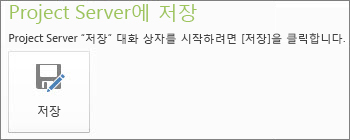
- 프로젝트의 이름을 입력합니다.
조직에서 지정한 정보가 사용자 정의 필드 이름 열에 표시됩니다. - 저장을 클릭합니다.
프로젝트 게시
프로젝트를 Project Server에 처음 게시하고 나면 모든 사용자가 변경 내용을 볼 수 있도록 일정을 게시해야 합니다.
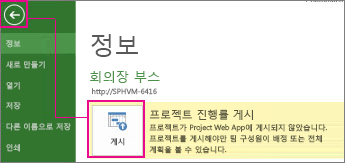
파일>정보.
게시를 클릭합니다.
참고
프로젝트를 처음 게시하는 경우 프로젝트에 사명 설명 및 기타 문서와 같은 문서를 추가하고 프로젝트 위험 및 문제를 모니터링할 수 있도록 SharePoint 사이트를 프로젝트와 연결하라는 메시지가 표시됩니다.
Project Server에 로컬 프로젝트 저장
로컬에 프로젝트를 저장한 경우 해당 프로젝트를 Project Server에 저장하여 organization의 다른 사용자가 사용할 수 있도록 할 수 있습니다.
- Project를 열고 Project Server에 연결합니다.
- 로컬에 저장한 프로젝트를 엽니다.
- 파일> 다른이름으로 저장을 선택합니다.
- Project Server에 저장 대화 상자의 이름 상자에 프로젝트 이름을 입력합니다.
- 프로젝트에 엔터프라이즈 사용자 지정 필드를 포함하려면 사용자 지정 필드의 값 필드를 클릭한 다음 값을 설정합니다.
- 저장을 클릭합니다.
- Project Server에 프로젝트를 검사하려면 파일>닫기를 선택합니다.
공유를 위해 프로젝트 저장
Project Server를 가지고 있지 않은 사람과 프로젝트 계획을 공유해야 하는 경우 계획을 검사하여 로컬에 저장한 다음 검토를 위해 보낸 다음 Project Server에 다시 검사할 수 있습니다.
- 파일 탭을 클릭한 다음 저장 & 보내기를 클릭합니다.
- 중간 창에서 프로젝트를 파일로 저장 을 클릭한 다음 오른쪽에서 공유를 위해 저장 을 클릭합니다.
- 다른 이름으로 저장을 클릭합니다.
참고
오른쪽 아래에 있는 다른 이름으로 저장 버튼을 클릭합니다. 맨 왼쪽에 있는 다른 이름으로 저장 명령은 클릭하지 마세요.
- 프로젝트를 저장할 드라이브와 폴더를 선택한 다음 저장을 클릭합니다.
- 저장된 파일을 다른 사람에게 보내 프로젝트 계획에서 직접 변경합니다.
참고
프로젝트가 공유되는 동안에는 Project Server에서 편집을 위해 파일을 열 수 없습니다.
공유 파일에 대한 모든 변경 내용이 완료되면 변경 내용을 Project Server에 다시 저장합니다.
공유를 위해 파일을 처음 저장한 컴퓨터에서 Project Server에 연결합니다.
공유 파일을 엽니다.
참고
공유 파일은 공유를 위해 처음 저장한 컴퓨터에서 Project Server로 다시 저장할 수 있습니다.
파일 탭을 클릭하고 다른 이름으로 저장을 클릭한 다음 저장을 클릭합니다.
참고
이 프로세스 중에 프로젝트 이름이 흐리게 표시되어 이 프로젝트 계획이 서버로 반환되고 있음을 나타냅니다.
서버에 저장된 파일 버전이 업데이트되며 다시 편집할 수 있습니다.
- Project Server에 다시 저장한 공유 프로젝트를 추가로 변경하려면 공유용으로 프로젝트를 다시 저장해야 합니다. 공유 파일은 Project Server에 한 번만 저장할 수 있습니다.
- 공유 파일이 손실되거나 어떤 이유로든 사용할 수 없게 되면 서버 관리자는 Project Server에서 프로젝트를 강제로 검사할 수 있습니다.