중요
2026년 10월 이후에는 Microsoft Publisher가 더 이상 지원되지 않습니다. Microsoft 365 구독자는 더 이상 액세스할 수 없습니다. 게시자 사용 중지에 대해 자세히 알아보세요.
Publisher에서 사진이나 로고를 워터마크로 사용하려면 두 가지 단계를 수행합니다. 먼저 그림을 마스터 페이지에 추가한 다음 해당 그림의 서식을 지정합니다.
팁
텍스트, WordArt 또는 그리기 개체를 워터마크로 변환하려면 먼저 개체를 그림으로 저장합니다. 개체를 마우스 오른쪽 단추 로 클릭하고 그림으로 저장을 클릭하고 원하는 옵션을 선택한 다음 개체를 삭제하고 문서에 그림으로 다시 삽입합니다.
사진은 발행물의 아름다운 워터마크 또는 전체 페이지 배경을 만들거나 사진에 저작권과 같은 워터마크를 추가할 수 있습니다.
발행물에 그림을 워터마크로 추가
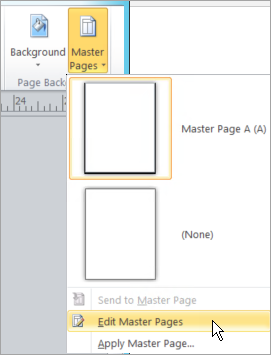
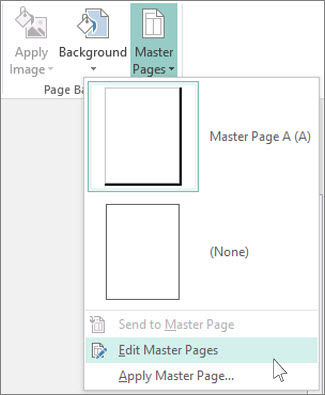
페이지 디자인>마스터 페이지마스터 페이지> 편집을 클릭합니다.
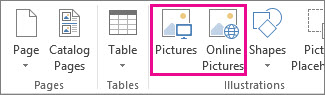
그림삽입> 또는 온라인 그림을 클릭합니다.
그림을 찾은 다음 삽입을 클릭합니다.
그림의 크기가 원하는 워터마크 크기가 될 때까지 해당 그림의 핸들을 끕니다.
팁
그림의 크기를 균등하게 조정하려면 Shift 키를 누른 채로 사진의 모서리 핸들을 끕니다.
그림 서식 지정
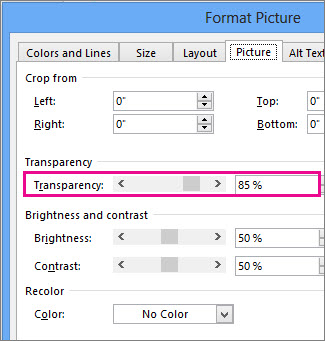
발행물의 텍스트를 더 쉽게 볼 수 있도록 그림의 투명도를 조정합니다.
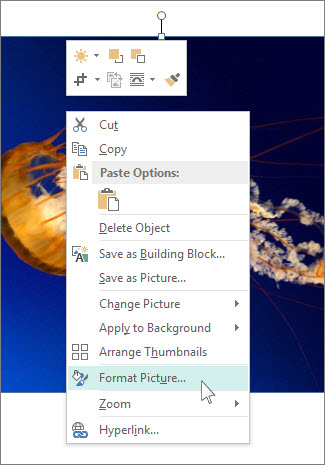
- 그림을 마우스 오른쪽 단추로 클릭한 다음 그림 서식을 클릭합니다.
-
그림 탭의 투명도에서 먼저 투명도 상자에 값(예: 85%)을 입력한 다음 비율을 높이거나 낮춰서 그림을 더 밝거나 어둡게 만듭니다.
- 발행물 페이지로 돌아가려면 마스터 페이지 탭에서 마스터 페이지 닫기를 클릭합니다.