다른 사용자의 대화 상대 카드 복사본에 휴대폰, 집 전화 또는 기타 전화 번호와 생일 같은 기타 정보를 추가할 수 있습니다. 사용자 고유의 비즈니스용 Skype 연락처 카드 더 많은 정보를 편집하고 추가할 수도 있습니다.
다른 사람의 대화 상대 정보 복사본 편집
이 정보는 Outlook에 저장됩니다. 다른 사람의 이름이 대화 상대 목록에 별명이나 기타 개인 설정한 이름으로 표시되도록 변경할 수도 있습니다.
사용자의 대화 상대 카드에서 대화 상대 탭을 클릭한 다음 추가를 클릭합니다.
참고
이 연락처에 대한 프로필이 두 개 이상 있는 경우 변경할 프로필과 변경된 프로필을 수정한 후 기본값으로 저장할지 묻는 대화 상자가 열립니다. 선택한 다음 확인을 클릭합니다.
열리는 연락처 카드 복제본(replica) 버전에서 비즈니스용 Skype 표시에 표시되는 연락처 이름을 변경하려면 이름 필드에 연락처의 대체 이름을 입력합니다.
Email, 전화, 주소 및/또는 생일 제목 옆에 있는 더하기 기호(+)를 클릭한 다음 이러한 필드에 추가할 정보를 입력합니다. (작업 제목 아래에 나열된 정보를 변경하거나 추가할 수 없습니다.)
저장을 클릭합니다.
변경 내용은 몇 분 내에 비즈니스용 Skype Outlook에 표시되어야 합니다.
국제 전화 번호 형식
국제 전화 번호를 추가할 때 + 기호를 입력한 다음 국가 코드 뒤에 현지 번호를 입력합니다. 원하는 경우 가독성을 위해 괄호와 대시를 추가할 수 있지만 비즈니스용 Skype 번호는 국제 전화 걸기 형식으로 저장됩니다.
아래 예제를 참조하거나 사용자 고유의 국가 코드를 검색합니다.
| 받는 사람의 국가/지역 | 국가 코드 | 전화 번호 | Lync용 국제 전화 번호 |
|---|---|---|---|
| 중국 | 86 | (12) 3456789 | +86123456789 |
| 프랑스 | 33 | 01 02 03 04 05 | +330102030405 |
| 영국 | 44 | 12345 678 910 | +4412345678910 |
| 미국 | 1 | (555) 555-0155 | +15555550155 |
| 베네수엘라 | 58 | 58 (3456) 789, 10, 11 | +5834567891011 |
팁
표시되지만 전화를 걸지는 않는 내선 번호 또는 액세스 코드를 다음과 같이 입력할 수 있습니다.
- 더하기 기호로 시작하여 국제 전화 번호 형식으로 입력합니다.
- 전화 번호 끝에 공백을 추가하고, X(내선 번호의 경우) 또는 다른 특수 문자를 입력한 후 내선 번호를 입력합니다.
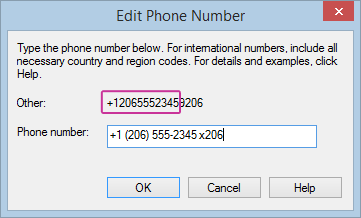
- 비즈니스용 Skype 주 번호만 다이얼합니다.
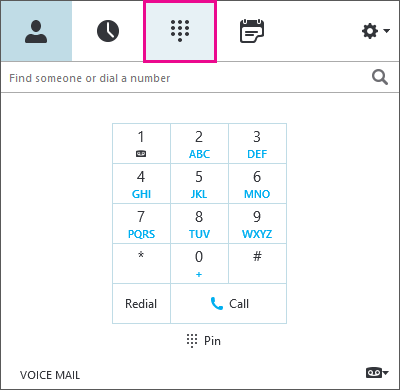
- 호출이 연결되면 비즈니스용 Skype 키패드를 사용하여 확장 번호 또는 액세스 코드를 입력합니다.