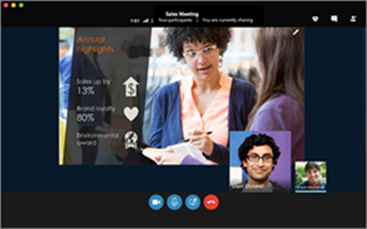
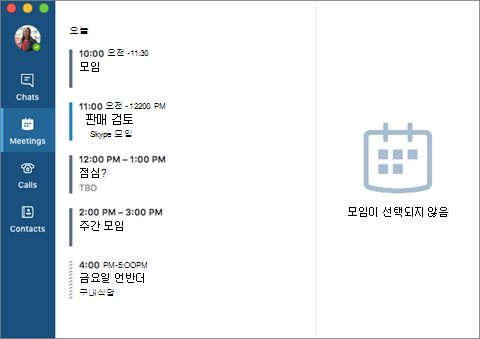
이미 Skype를 사용하여 직장을 떠나 친구 및 가족과 연락하는 경우 동료를 찾고 연결하는 비즈니스용 Skype 힘과 단순성을 높이 평가합니다. 또한 엔터프라이즈급의 안전한 IT 관리형 플랫폼을 통해 이미 비즈니스에 연결해야 하는 디바이스를 사용할 수 있습니다.
새로운 디자인
상업용 버전의 Skype의 일반 사용자인 경우 연락처 목록, 현재 상태 표시기, 단추 및 아이콘, 앱 소리 등 비즈니스용 Skype 매우 친숙해 보입니다. 자세히 알아보세요.
 물론 한 번의 클릭이나 탭만으로 대화 상대에게 메신저 대화(등)를 걸거나 전화를 걸 수 있는 빠른 작업 단추와 같은 모든 필수 Lync 기능은 여전히 존재합니다.
 Skype 모임 창에서 컨트롤과 메뉴의 간소화된 배열을 통해 필요한 명령을 쉽게 찾을 수 있습니다.
대화 창에서는 말하는 사람이 누구인지 쉽게 확인할 수 있도록 채팅 텍스트의 서식이 지정되어 있으며 대화 탭을 통해 여러 대화를 한 번에 추적할 수 있습니다.
Skype 모임 창에서 컨트롤과 메뉴의 간소화된 배열을 통해 필요한 명령을 쉽게 찾을 수 있습니다.
대화 창에서는 말하는 사람이 누구인지 쉽게 확인할 수 있도록 채팅 텍스트의 서식이 지정되어 있으며 대화 탭을 통해 여러 대화를 한 번에 추적할 수 있습니다.
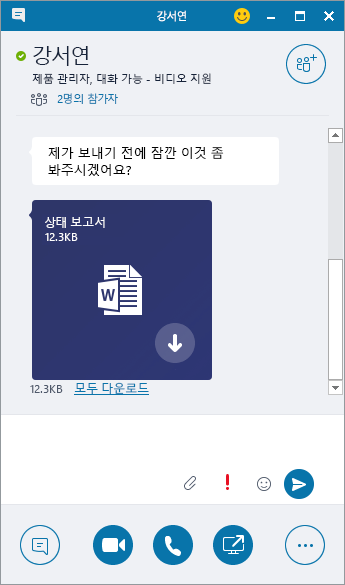
 메신저 대화 중에 다른 사람이 파일을 보낸 적이 있다면 파일 전송 미리 보기는 새로운 비즈니스용 Skype 모양과 느낌의 또 다른 기능입니다. 다른 사용자가 파일을 보낼 때 메신저 대화 창에서 다운로드 를 선택하여 파일의 아이콘을 업데이트하거나 마우스 오른쪽 단추로 클릭하거나 길게 탭하여 전달, 미리 보기 또는 삭제합니다.
오디오에 일반 전화를 사용하여 비즈니스용 Skype에서 전화 걸기
중요
이 기능은 조직에 비즈니스용 Skype 서버 2015가 있는 경우에만 사용할 수 있습니다.
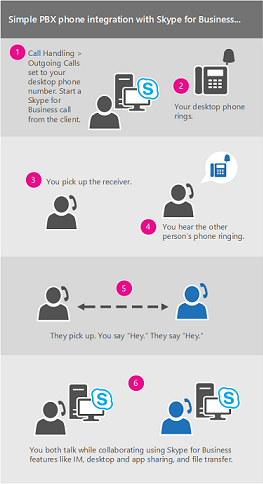
Microsoft 365 데스크 폰에 전화 시스템이 있고 IT 부서가 비즈니스용 Skype 사용하도록 구성한 경우 organization 사용자를 검색하고 비즈니스용 Skype 사용자 인터페이스 내에서 통화를 할 수 있으며 통화에 대한 오디오는 표준 전화 시스템 책상 전화를 통해 전달됩니다. 가까운 휴대폰(예: 모바일, 집 또는 호텔 전화)을 사용하여 비즈니스용 Skype 클라이언트에서 전화를 걸 수도 있습니다. 상대방에게는 사용자의 전화 번호가 회사의 기본 전화 번호로 전화를 건 것처럼 표시됩니다. 책상 전화를 통해 라우팅된 오디오로 비즈니스용 Skype 전화를 걸면 훌륭한 오디오와 다음을 얻을 수 있습니다.
- 메신저 대화 - 공유하려는 URL 등을 빠르게 복사하여 붙여 넣을 수 있습니다.
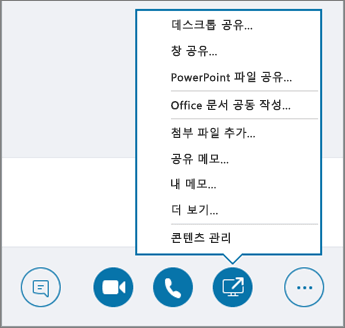
- 데스크톱 및 앱 공유 - 문제가 발생한 상황을 손쉽게 보여 주고 구두로 설명하거나 진행 과정을 알려 주거나 시각적으로 설명할 수 있습니다.
- 첨부 파일 - 비즈니스용 Skype 남기지 않고 다른 사람에게 파일 보내기
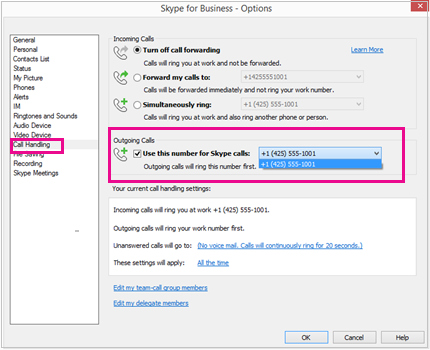
서버 관리자는 엔터프라이즈에 대해 이 기능을 사용하도록 설정하고 구성합니다. 최종 사용자는 개별 계정에 대해 기능을 켜거나 끄는 기능(엔터프라이즈 수준에서 사용하도록 설정되면)을 설정하고 비즈니스용 Skype 호출해야 하는 전화 번호를 설정하는 등 제한된 구성 기능을 가지고 있습니다. 관리자가 번호를 설정하고 잠근 경우에는 발신 전화 옵션을 사용할 수 없습니다.
 자세한 내용은 비즈니스용 Skype 전화를 걸지만 오디오용 Microsoft 365 데스크폰의 전화 시스템 사용을 참조하세요.
Skype 디렉터리와 통합
중요
이 기능을 사용하려면 다음이 필요합니다.
- 비즈니스용 Skype 서버 2015 또는 비즈니스용 Skype Online

- 비즈니스용 Skype 사용자 인터페이스(inLync에서 지원되지 않음)
- 최신 버전의 Skype

비즈니스용 Skype 사용자는 비즈니스용 Skype 사용자 인터페이스에서 바로 수억 명의 Skype 사용자와 인터넷을 통해 연결할 수 있습니다. 첫 번째 단계는 연락처를 검색하는 것입니다.
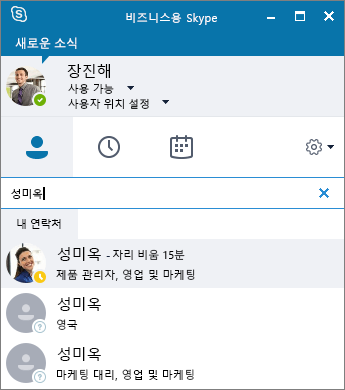
비즈니스용 Skype 주 창의 연락처 보기에 있는 검색 상자에 이름, 메신저 주소 또는 책상 전화 번호(organization 있는 경우)를 입력합니다. 입력하면 검색 상자 아래에 결과가 나타나기 시작하고 그룹, 상태, 정보 공개 범위, 신규 탭은
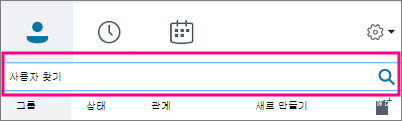
내 연락처 및 Skype 디렉터리로 변경됩니다.
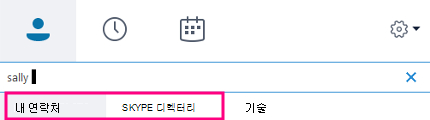
검색하는 사용자가 조직 내에 있으면 내 연락처 탭(기본값)이 선택된 채로 유지됩니다. 내 연락처가 선택되어 있으면 비즈니스용 Skype에서 조직의 주소록을 검색합니다.
검색하는 사용자가 조직 내에는 없지만 Skype 계정을 가지고 있음을 알고 있다면 Skype 디렉터리 탭을 클릭하여 수많은 Skype 사용자 중에서 해당 사용자를 검색합니다. 해당 Skype ID와 위치를 알고 있으면 검색 범위를 빠르게 좁힐 수 있습니다. 전자 메일 주소 또는 Microsoft 계정(예 JohnDoe@outlook.com: )을 사용하여 검색할 수도 있습니다.참고
관리자는 조직의 검색 정책에 따라 Skype 디렉터리 검색 기능을 활성화하거나 비활성화합니다. 위 스크린샷과 같이 Skype 디렉터리 탭이 표시되지 않는 경우에는 Skype 사용자를 검색할 수 없습니다.
Skype 디렉터리에서 연락처를 검색한 경우 해당 연락처를 연락처 목록에 추가하고, 메신저 대화를 보내고, 해당 현재 상태 정보를 보고, 음성 또는 영상 통화를 걸 수 있습니다. Skype 디렉터리에는 비즈니스용 Skype 사용자가 아닌 Skype 사용자의 연락처 정보만 포함되어 있습니다. 연락처 목록에 비즈니스용 Skype 사용자를 추가하려는 Skype 사용자는 비즈니스용 Skype 사용자의 전체 전자 메일 주소(예: Joe@contoso.com)를 사용해야 합니다.
통화 모니터
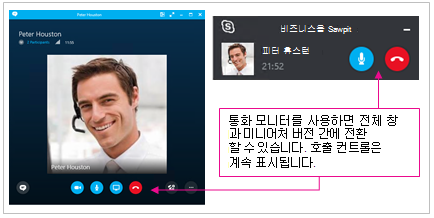
통화 모니터는 현재 비즈니스용 Skype 사용할 수 있는 인기 있는 Skype 기능입니다. 통화 모니터를 사용하면 전체 비즈니스용 Skype 창 사이를 앞뒤로 이동할 수 있으며, 통화에 적극적으로 참여하는 경우와 통화 진행 상황을 계속 모니터링하고 다른 작업에 집중하면서 통화를 음소거하거나 종료할 수 있는 컴팩트한 버전을 사용할 수 있습니다.
축소된 통화 모니터 창은 음성 또는 영상 통화 중에 주 대화 창을 최소화할 때마다 표시됩니다. 전체 대화 창을 다시 표시하려면 통화 모니터를 두 번 클릭하거나 두 번 탭하면 됩니다.
내 통화 품질 평가
내 통화 품질 평가 기능을 사용하면 비즈니스용 Skype 서버 2015 관리자가 통화 데이터를 수집하고, 표준 보고서에 액세스하고, 추가적인 분석을 위해 원시 데이터를 내보낼 수 있습니다. 통화를 완료하고 나면 사용자에게 설문 조사에 참여해 달라는 메시지가 표시됩니다.
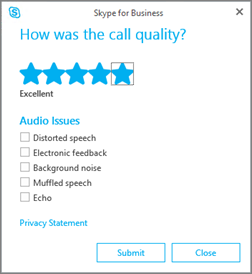 현재 비즈니스용 Skype Online 테넌트 관리자는 내 통화 평가 보고서를 사용할 수 없습니다.
통화 컨트롤에 대한 빠른 액세스
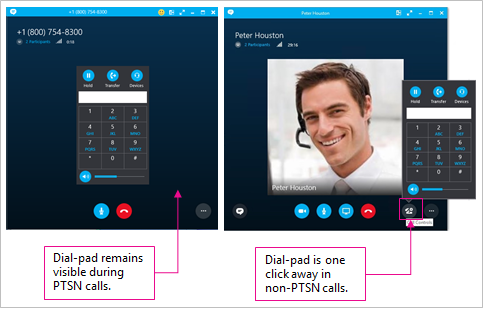
다이얼 패드 및 통화 컨트롤에 대한 액세스가 훨씬 향상되었습니다. Microsoft 365 통화에서 통화 플랜의 경우 전화 걸기 및 통화 컨트롤은 통화 내내 계속 표시됩니다. 다른 호출의 경우 한 번의 클릭으로 다이얼 패드 및 통화 컨트롤에 액세스할 수 있습니다.
이모티콘
이제 비즈니스용 Skype 소비자 버전의 Skype에 있는 동일한 이모티콘 집합을 포함합니다. 옵션메신저로 이동하여 비즈니스용 Skype 이모티콘을 끌 수 있습니다>. 서버 설정은 사용할 수 없습니다.