비즈니스용 Skype 메신저 알림에 대해 알아보기

비즈니스용 Skype 다른 사용자가 사용자와 대화를 시작할 때 또는 다른 사용자가 연락처 목록에 사용자를 추가하는 경우와 같은 여러 상황에서 작업 표시줄 알림 및 경고를 표시합니다. 비즈니스용 Skype 이러한 경고를 볼 시기, 위치 및 대상을 결정할 수 있습니다.

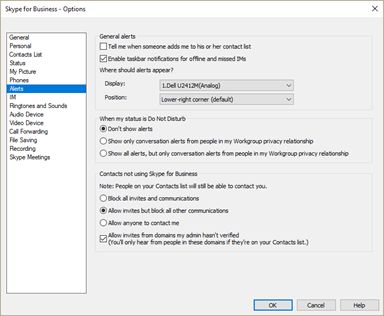
알림 및 경고 수신에 대한 기본 설정을 설정하려면 비즈니스용 Skype 주 창에서 옵션 단추 비즈니스용 Skype 옵션 단추를 클릭한 다음 경고를 선택합니다.

PC에서 PC로 또는 PC에서 모바일로의 메신저 알림 시나리오

시나리오 알림
동료가 귀하와 메신저 대화를 시작합니다.
녹색 표시기가 상태 사용 가능으로 나타냅니다. 현재 상태 상태 사용 가능으로 설정됩니다.
알림을 받습니다.
  • 수락을 클릭하여 대화에 참가합니다.
  • 무시를 클릭하여 대화에 참가하지 않습니다. 메시지가 두 개 이상 전송된 경우 "보낸 사람이 비즈니스용 Skype 메시지를 보냈습니다" 또는 "보낸 사람과의 대화 누락" 전자 메일을 받게 됩니다.
  • 두 옵션 중 하나를 클릭하지 않으면 30초 후에 메시지가 열립니다. 표시되지 않으면 메시지가 두 개 이상 전송된 경우 "보낸 사람이 비즈니스용 Skype 메시지를 보냈습니다" 또는 "보낸 사람과의 대화 누락" 전자 메일을 받게 됩니다. 나중에 대화를 놓친 후 대화에 응답하도록 선택하면 전자 메일 메시지로 대화가 수신됩니다.
동료가 귀하와 메신저 대화를 시작합니다.
빨간색 표시기가 상태 사용 중으로 나타냅니다. 노란색 표시기가 상태 어웨이로 나타냅니다. 현재 상태 상태 자동으로사용 중 또는 어웨이로 설정됩니다.
알림을 받습니다.
  • 수락을 클릭하여 대화에 참가합니다.
  • 무시를 클릭하여 대화에 참가하지 않습니다. 메시지가 두 개 이상 전송된 경우 "보낸 사람이 비즈니스용 Skype 메시지를 보냈습니다" 또는 "보낸 사람과의 대화 누락" 전자 메일을 받게 됩니다.
  • 두 옵션 중 하나를 클릭하지 않으면 30초 후에 메시지가 열립니다. 표시되지 않으면 메시지가 두 개 이상 전송된 경우 "보낸 사람이 비즈니스용 Skype 메시지를 보냈습니다" 또는 "보낸 사람과의 대화 누락" 전자 메일을 받게 됩니다.
동료가 귀하와 메신저 대화를 시작합니다.
빨간색 표시기가 상태 사용 중으로 나타냅니다. 노란색 표시기가 상태 어웨이로 나타냅니다. 현재 상태 상태 수동으로사용 중 또는 어웨이로 설정됩니다.
알림을 받습니다.
  • 수락을 클릭하여 대화에 참가합니다.
  • 무시를 클릭하여 대화에 참가하지 않습니다. 메시지가 두 개 이상 전송된 경우 "보낸 사람이 비즈니스용 Skype 메시지를 보냈습니다" 또는 "보낸 사람과의 대화 누락" 전자 메일을 받게 됩니다.
  • 두 옵션 중 하나를 클릭하지 않으면 30초 후에 메시지가 열립니다. 표시되지 않으면 메시지가 두 개 이상 전송된 경우 "보낸 사람이 비즈니스용 Skype 메시지를 보냈습니다" 또는 "보낸 사람과의 대화 누락" 전자 메일을 받게 됩니다.
동료가 귀하와 메신저 대화를 시작합니다.
빨간색 표시기가 상태 사용 중으로 나타냅니다. 현재 상태 상태 통화 중, 모임 중 또는 전화 회의 중으로 설정됩니다.
알림을 받습니다.
  • 수락을 클릭하여 대화에 참가합니다.
  • 무시를 클릭하여 대화에 참가하지 않습니다. 메시지가 두 개 이상 전송된 경우 "보낸 사람이 비즈니스용 Skype 메시지를 보냈습니다" 또는 "보낸 사람과의 대화 누락" 전자 메일을 받게 됩니다.
  • 두 옵션 중 하나를 클릭하지 않으면 30초 후에 메시지가 열립니다. 표시되지 않으면 메시지가 두 개 이상 전송된 경우 "보낸 사람이 비즈니스용 Skype 메시지를 보냈습니다" 또는 "보낸 사람과의 대화 누락" 전자 메일을 받게 됩니다.
동료가 귀하와 메신저 대화를 시작합니다.
방해 금지 상태 표시 사용자의 현재 상태 상태 방해 금지 또는 프레젠테이션(PC에 있는 경우)으로 설정됩니다.
참고:설정을 변경하지 않은 경우 동작을 표시하면 방해 금지로 표시됩니다.
모바일 디바이스에서는 상태 프레젠테이션을 사용할 수 없습니다.
알림을 받지 못합니다.
  • 동료에게 "받는 사람이 방해 금지로 설정되어 있지만 설정에 따라 여전히 부재 중 메시지로 IM을 가져올 수 있습니다."가 표시됩니다.
  • 메시지가 두 개 이상 전송된 경우 "보낸 사람이 비즈니스용 Skype 메시지를 보냈습니다" 또는 "보낸 사람과의 대화 누락" 전자 메일을 받게 됩니다. 상태 방해 금지 또는 프레젠테이션으로 설정된 상태에서 다른 메시지를 보내는 사람과 이미 대화가 열려 있는 경우 작업 표시줄의 비즈니스용 Skype 아이콘이 강조 표시됩니다.
동료가 귀하와 메신저 대화를 시작합니다.
오프라인 상태 표시 기 현재 상태 상태 오프라인으로 설정됩니다.
알림을 받지 못합니다.
  • 동료에게 "받는 사람이 오프라인 상태이지만 여전히 부재 중 메시지로 IM을 받게 됩니다."가 표시됩니다.
  • "오프라인 상태일 때 보낸 사람은 비즈니스용 Skype 메시지를 보냈습니다." 전자 메일이 전송됩니다.

PC 또는 모바일에서 여러 디바이스로의 메신저 알림 시나리오

시나리오 알림
동료가 귀하와 메신저 대화를 시작합니다.
녹색 표시기가 상태 사용 가능으로 나타냅니다. 현재 상태 상태 사용 가능으로 설정됩니다.
알림을 받습니다.
  • 수락을 클릭하여 대화에 참가합니다. 동료가 모바일에서 알림을 수락하고 PC에서 대화를 계속하려면 동료가 PC에서 사용자와 새 대화를 만들어야 하지만 PC에서 대화가 계속됩니다.
  • 무시를 클릭하여 대화에 참가하지 않습니다. 메시지가 두 개 이상 전송된 경우 "보낸 사람이 비즈니스용 Skype 메시지를 보냈습니다" 또는 "보낸 사람과의 대화 누락" 전자 메일을 받게 됩니다.
  • 두 옵션 중 하나를 클릭하지 않으면 30초 후에 메시지가 PC에서 열리고 모바일에서 읽은 것처럼 표시됩니다. PC에서 볼 수 없는 경우 두 개 이상의 메시지가 전송된 경우 "보낸 사람이 비즈니스용 Skype 메시지를 보냈습니다" 또는 "보낸 사람과의 대화 누락" 전자 메일을 받게 됩니다. 나중에 대화를 놓친 후 대화에 응답하도록 선택하면 전자 메일 메시지로 대화가 수신됩니다.
동료가 귀하와 메신저 대화를 시작합니다.
빨간색 표시기가 상태 사용 중으로 나타냅니다. 노란색 표시기가 상태 어웨이로 나타냅니다. 현재 상태 상태 자동으로사용 중 또는 어웨이로 설정됩니다.
알림을 받습니다.
  • 수락을 클릭하여 대화에 참가하면 상태 활성으로 설정됩니다.
  • 무시를 클릭하여 대화에 참가하지 않습니다. 메시지가 두 개 이상 전송된 경우 "보낸 사람이 비즈니스용 Skype 메시지를 보냈습니다" 또는 "보낸 사람과의 대화 누락" 전자 메일을 받게 됩니다.
  • 두 옵션 중 하나를 클릭하지 않으면 30초 후에 메시지가 PC에서 열리고 모바일에서 읽은 것처럼 표시됩니다. PC에서 볼 수 없는 경우 두 개 이상의 메시지가 전송된 경우 "보낸 사람이 비즈니스용 Skype 메시지를 보냈습니다" 또는 "보낸 사람과의 대화 누락" 전자 메일을 받게 됩니다.
동료가 귀하와 메신저 대화를 시작합니다.
빨간색 표시기가 상태 사용 중으로 나타냅니다. 노란색 표시기가 상태 어웨이로 나타냅니다. 현재 상태 상태 수동으로사용 중 또는 어웨이로 설정됩니다.
알림을 받습니다.
  • 수락을 클릭하여 대화에 참가합니다.
  • 무시를 클릭하여 대화에 참가하지 않습니다. 메시지가 두 개 이상 전송된 경우 "보낸 사람이 비즈니스용 Skype 메시지를 보냈습니다" 또는 "보낸 사람과의 대화 누락" 전자 메일을 받게 됩니다.
  • 두 옵션 중 하나를 클릭하지 않으면 30초 후에 메시지가 PC에서 열리고 모바일에서 읽은 것처럼 표시됩니다. PC에서 볼 수 없는 경우 두 개 이상의 메시지가 전송된 경우 "보낸 사람이 비즈니스용 Skype 메시지를 보냈습니다" 또는 "보낸 사람과의 대화 누락" 전자 메일을 받게 됩니다.
동료가 귀하와 메신저 대화를 시작합니다.
빨간색 표시기가 상태 사용 중으로 나타냅니다. 현재 상태 상태 통화 중, 모임 중 또는 전화 회의 중으로 설정됩니다.
알림을 받습니다.
  • 수락을 클릭하여 대화에 참가합니다.
  • 무시를 클릭하여 대화에 참가하지 않습니다. 메시지가 두 개 이상 전송된 경우 "보낸 사람이 비즈니스용 Skype 메시지를 보냈습니다" 또는 "보낸 사람과의 대화 누락" 전자 메일을 받게 됩니다.
  • 두 옵션 중 하나를 클릭하지 않으면 30초 후에 메시지가 PC에서 열리고 모바일에서 읽은 것처럼 표시됩니다. PC에서 볼 수 없는 경우 두 개 이상의 메시지가 전송된 경우 "보낸 사람이 비즈니스용 Skype 메시지를 보냈습니다" 또는 "보낸 사람과의 대화 누락" 전자 메일을 받게 됩니다.
동료가 귀하와 메신저 대화를 시작합니다.
방해 금지 상태 표시 사용자의 현재 상태 상태 방해 금지 또는 프레젠테이션(PC에 있는 경우)으로 설정됩니다.
참고:설정을 변경하지 않은 경우 동작을 표시하면 방해 금지로 표시됩니다.
모바일 디바이스에서는 상태 프레젠테이션을 사용할 수 없습니다.
알림을 받지 못합니다.
  • 동료에게 "받는 사람이 방해 금지로 설정되어 있지만 설정에 따라 여전히 부재 중 메시지로 IM을 가져올 수 있습니다."가 표시됩니다.
  • 메시지가 두 개 이상 전송된 경우 "보낸 사람이 비즈니스용 Skype 메시지를 보냈습니다" 또는 "보낸 사람과의 대화 누락" 전자 메일을 받게 됩니다. 상태 방해 금지 또는 프레젠테이션으로 설정된 상태에서 다른 메시지를 보내는 사람과 이미 대화가 열려 있는 경우 작업 표시줄의 비즈니스용 Skype 아이콘이 강조 표시됩니다.
동료가 귀하와 메신저 대화를 시작합니다.
오프라인 상태 표시 기 현재 상태 상태 오프라인으로 설정됩니다.
알림을 받지 못합니다.
  • 동료에게 "받는 사람이 오프라인 상태이지만 여전히 부재 중 메시지로 IM을 받게 됩니다."가 표시됩니다.
  • "오프라인 상태일 때 보낸 사람은 비즈니스용 Skype 메시지를 보냈습니다." 전자 메일이 전송됩니다.

모바일에서 모바일로의 메신저 알림 시나리오

시나리오 알림
동료가 귀하와 메신저 대화를 시작합니다.
녹색 표시기가 상태 사용 가능으로 나타냅니다. 현재 상태 상태 사용 가능으로 설정됩니다.
알림을 받습니다.
  • 수락을 클릭하여 대화에 참가합니다.
  • 무시를 클릭하여 대화에 참가하지 않습니다. 메시지가 두 개 이상 전송된 경우 "보낸 사람이 비즈니스용 Skype 메시지를 보냈습니다" 또는 "보낸 사람과의 대화 누락" 전자 메일을 받게 됩니다.
  • 두 옵션 중 하나를 클릭하지 않으면 30초 후에 메시지가 PC에서 열리고 모바일에서 읽은 것처럼 표시됩니다. PC에서 볼 수 없는 경우 두 개 이상의 메시지가 전송된 경우 "보낸 사람이 비즈니스용 Skype 메시지를 보냈습니다" 또는 "보낸 사람과의 대화 누락" 전자 메일을 받게 됩니다. 나중에 대화를 놓친 후 대화에 응답하도록 선택하면 전자 메일 메시지로 대화가 수신됩니다.
동료가 귀하와 메신저 대화를 시작합니다.
빨간색 표시기가 상태 사용 중으로 나타냅니다. 노란색 표시기가 상태 어웨이로 나타냅니다. 현재 상태 상태 자동으로사용 중 또는 어웨이로 설정됩니다.
알림을 받습니다.
  • 수락을 클릭하여 대화에 참가하면 상태 활성으로 설정됩니다.
  • 무시를 클릭하여 대화에 참가하지 않습니다. 메시지가 두 개 이상 전송된 경우 "보낸 사람이 비즈니스용 Skype 메시지를 보냈습니다" 또는 "보낸 사람과의 대화 누락" 전자 메일을 받게 됩니다.
  • 두 옵션 중 하나를 클릭하지 않으면 30초 후에 메시지가 PC에서 열리고 모바일에서 읽은 것처럼 표시됩니다. PC에서 볼 수 없는 경우 두 개 이상의 메시지가 전송된 경우 "보낸 사람이 비즈니스용 Skype 메시지를 보냈습니다" 또는 "보낸 사람과의 대화 누락" 전자 메일을 받게 됩니다.
동료가 귀하와 메신저 대화를 시작합니다.
빨간색 표시기가 상태 사용 중으로 나타냅니다. 노란색 표시기가 상태 어웨이로 나타냅니다. 현재 상태 상태 수동으로사용 중 또는 어웨이로 설정됩니다.
알림을 받습니다.
  • 수락을 클릭하여 대화에 참가합니다.
  • 무시를 클릭하여 대화에 참가하지 않습니다. 메시지가 두 개 이상 전송된 경우 "보낸 사람이 비즈니스용 Skype 메시지를 보냈습니다" 또는 "보낸 사람과의 대화 누락" 전자 메일을 받게 됩니다.
동료가 귀하와 메신저 대화를 시작합니다.
빨간색 표시기가 상태 사용 중으로 나타냅니다. 현재 상태 상태 통화 중, 모임 중 또는 전화 회의 중으로 설정됩니다.
알림을 받습니다.
  • 수락을 클릭하여 대화에 참가합니다.
  • 무시를 클릭하여 대화에 참가하지 않습니다. 메시지가 두 개 이상 전송된 경우 "보낸 사람이 비즈니스용 Skype 메시지를 보냈습니다" 또는 "보낸 사람과의 대화 누락" 전자 메일을 받게 됩니다.
동료가 귀하와 메신저 대화를 시작합니다.
방해 금지 상태 표시 사용자의 현재 상태 상태 방해 금지 또는 프레젠테이션(PC에 있는 경우)으로 설정됩니다.
참고:설정을 변경하지 않은 경우 동작을 표시하면 방해 금지로 표시됩니다.
모바일 디바이스에서는 상태 프레젠테이션을 사용할 수 없습니다.
알림을 받지 못합니다.
  • 동료에게 "받는 사람이 방해 금지로 설정되어 있지만 설정에 따라 여전히 부재 중 메시지로 IM을 가져올 수 있습니다."가 표시됩니다.
  • 메시지가 두 개 이상 전송된 경우 "보낸 사람이 비즈니스용 Skype 메시지를 보냈습니다" 또는 "보낸 사람과의 대화 누락" 전자 메일을 받게 됩니다.
동료가 귀하와 메신저 대화를 시작합니다.
오프라인 상태 표시 기 현재 상태 상태 오프라인으로 설정됩니다.
알림을 받지 못합니다.
  • 동료에게 "받는 사람이 오프라인 상태이지만 여전히 부재 중 메시지로 IM을 받게 됩니다."가 표시됩니다.
  • "오프라인 상태일 때 보낸 사람은 비즈니스용 Skype 메시지를 보냈습니다." 전자 메일이 전송됩니다.

추가 시나리오 및 경고 옵션

시나리오 노트
보낸 사람에서 이 오류 메시지를 받습니다.메시지가 오류 메시지를 보내지 않았습니다.
  • 서버 쪽 대화 기록을 사용하도록 설정하지 않으면 메신저 대화로 알림이 전송됩니다.
  • 서버 쪽 대화 기록을 사용하도록 설정하면 연결이 중단될 수 있습니다. 관리자가 지원 티켓을 열어야 할 수 있습니다.
세션 시간 제한: 10분 시간 제한으로 인해 동일한 연락처에 대해 여러 채팅이 발생합니다.
  • Mac에서 비즈니스용 Skype 메신저 대화의 경우 시간 제한 기간은 10분입니다.
  • 이는 Mac에서 비즈니스용 Skype 향후 업데이트에서 해결될 예정입니다.
여러 엔드포인트가 로그인될 때 메시지 배달
  • 모든 활성 엔드포인트는 시작할 때 초대를 받습니다.
  • 들어오는 메시지를 수락하는 첫 번째 엔드포인트는 다른 요청을 취소합니다.
비즈니스용 Skype 주 창에서 경고 설정을 변경합니다(옵션>경고).

예를 들면 다음과 같습니다.
  • 화면에 경고가 표시되도록 할 위치를 선택합니다.
  • 상태 표시 중이거나 방해 금지 중일 때 작업 그룹의 IM 허용합니다.
  • 초대/통신을 차단합니다.
경고 옵션 페이지

비즈니스용 Skype에서 현재 상태 변경