
비즈니스용 Skype 모임을 녹화할 때 오디오, 비디오, 메신저 대화(메신저), 화면 공유, PowerPoint 슬라이드, 화이트보드 활동 및 폴링을 캡처합니다. 발표자 중 누구든지 모임을 기록하고 자신의 컴퓨터에 저장할 수 있습니다.
비즈니스용 Skype 모임 녹음/녹화
기타 옵션 단추를 클릭하고 기록 시작을 선택합니다.
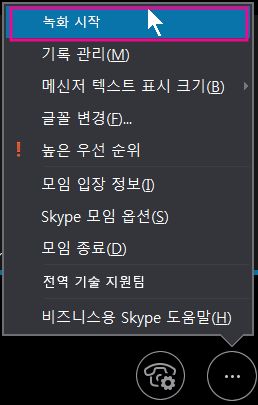
기록 옵션이 흐리게 표시되는 경우에는 오디오에 연결되지 않은 것일 수 있습니다. 마이크 아이콘을 클릭하여 오디오를 연결한 다음 다시 시도하세요.
모임 아래쪽에 있는 컨트롤을 사용하면 기록을 일시 중지, 다시 시작 또는 중지할 수 있습니다.

기록 중인 다른 사용자를 확인하려면 빨간색 기록 단추를 가리킵니다.
완료하면 기록 중지를 클릭합니다.

비즈니스용 Skype Windows 미디어 플레이어 재생되는 MP4 형식으로 녹음/녹화를 자동으로 저장합니다.
기록이 처리되는 동안 모임에서 퇴장할 수 있습니다.
기록 재생 및 공유
기록이 처리되었으면 액세스하여 재생하거나 다른 사용자에게 보낼 수 있습니다. 비즈니스용 Skype 녹음/녹화가 준비되면 메시지를 표시합니다. 경고를 클릭하여 녹음/녹화 관리자를 열거나 누락된 경우 비즈니스용 Skype 주 창에서 도구를 클릭한 다음 기록 관리자를 클릭합니다.
기록 관리자 창에서 다음을 실행합니다.
- 기록을 클릭하여 강조한 다음 창 오른쪽에 있는 재생을 클릭합니다.
- 여기에서 기록의 이름을 바꾸거나 기록을 삭제할 수도 있습니다.
- 다른 사용자와 녹음/녹화를 공유하려면 찾아보기를 클릭하여 찾은 다음 파일을 복사하여 OneDrive 또는 내부 SharePoint 사이트와 같은 공유 위치에 게시합니다.
기록을 게시할 수 없는 경우 페이지에 충분한 공간이 있는지 확인합니다.
팁
녹음/녹화는 컴퓨터의 Videos/비즈니스용 Skype Recordings 폴더에 저장됩니다.
자세한 내용은 비즈니스용 Skype 기록 관리자를 참조하세요.