
착신 전환 기능을 사용하면 비즈니스용 Skype 회사 전화에서 벗어나거나 다른 사람이 전화를 받도록 할 때 수신 전화를 처리하는 방법을 선택할 수 있습니다.
참고
Lync Basic에서는 착신 전환이 불가능합니다.
착신 전환 켜기 또는 끄기
몇 가지 방법으로 착신 전환 기능을 켜거나 끌 수 있습니다.
옵션 1: 옵션 단추
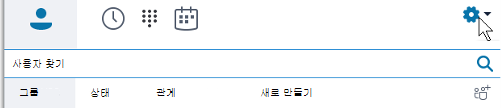
- 비즈니스용 Skype 주 창 맨 위에서 비즈니스용 Skype
 화살표를 클릭합니다.
-
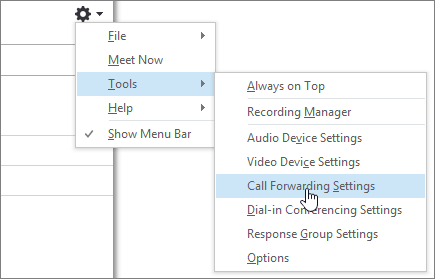
도구 > 착신 전환 설정을 선택합니다.
-
내 통화를 전달하거나 동시에 링을 선택한 다음 옵션을 선택합니다.
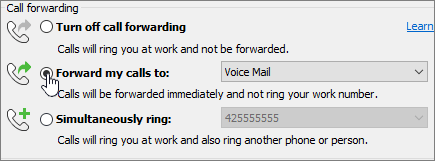
대리인 또는 팀 통화 그룹을 설정한 경우 통화가 휴대폰에서 울림됩니다. 자세한 내용은 아래의 팀 호출 멤버 편집 및 대리자 편집을 참조하세요 .
착신 전환 기능을 끄려면 착신 전환 끄기를 선택합니다.
옵션 2: 착신 전환 단추
- 비즈니스용 Skype 주 창 아래쪽에서 착신 전환 단추를 클릭합니다.

- 드롭다운 메뉴에서 내 통화 전달 또는 동시 연결을 선택하고 옵션을 선택합니다.
대리인 또는 팀 통화 그룹을 설정한 경우 통화가 휴대폰에서 울림됩니다. 자세한 내용은 아래의 팀 호출 멤버 편집 및 대리자 편집을 참조하세요 .
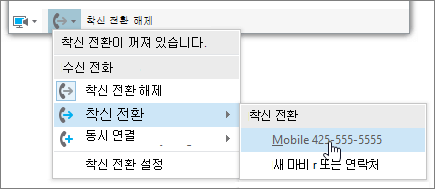
착신 전환 기능을 끄려면 착신 전환 끄기를 선택합니다.
참고
- 긴급 서비스 통화를 하는 경우 상담 직원이 사용자에게 다시 전화를 걸 수 있도록 120분 동안 사용자가 설정한 모든 착신 전환 규칙이 해제됩니다. 언제든지 비즈니스용 Skype 주 창의 왼쪽 아래 모서리에 있는 착신 전환 메뉴를 클릭하여 착신 전환 옵션을 다시 설정할 수 있습니다.
- 비즈니스용 Skype 통화 전달을 설정하면 통화를 전달하도록 설정한 번호가 사용자에게 표시됩니다. 이는 비즈니스용 Skype-비즈니스용 Skype 호출에만 적용됩니다.
- 관리자가 변경을 차단했기 때문에 일부 설정을 사용할 수 없을 수 있습니다.
착신 전환 옵션 변경
착신 전환 옵션을 변경하려면 옆에 있는 화살표를 클릭하고 도구 > 착신 전환 설정을 선택합니다.
응답되지 않은 통화 위치 선택
착신 전환 설정 메뉴의 현재 착신 전환 설정에서 응답되지 않은 통화 옆의 링크를 클릭합니다.
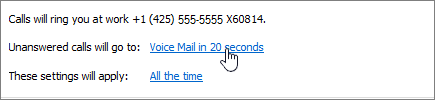
착신을 전환할 전화 번호를 선택합니다. 예를 들어 음성 메일이나 새 번호 또는 대화 상대를 선택합니다.
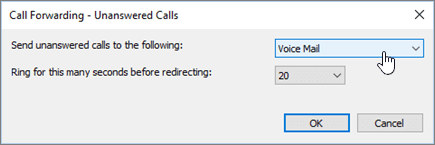
확인을 클릭하여 비즈니스용 Skype – 옵션 > 착신 전환 창으로 돌아갑니다.
응답되지 않은 통화가 리디렉션될 때까지의 시간 선택
착신 전환 설정 메뉴의 현재 착신 전환 설정에서 응답되지 않은 통화 옆의 링크를 클릭합니다.
리디렉션 전 벨 울림 시간(초) 메뉴에서 통화를 리디렉션하기 전의 지연 시간을 선택합니다.
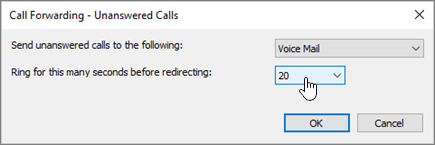
확인을 클릭하여 비즈니스용 Skype – 옵션 > 착신 전환 창으로 돌아갑니다.
착신 전환이 활성 상태일 때 선택
착신 전환 설정 메뉴의 현재 착신 전환 설정에서 이러한 설정이 적용될 옆에 있는 링크를 클릭합니다.
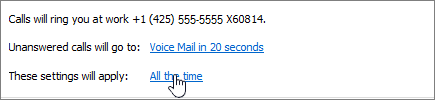
다음 중 하나를 선택합니다.
- 항상 통화가 들어오면 Outlook에서 근무 시간을 포함하여 일정에 관계없이 전달됩니다.
- Outlook에서 설정된 작업 시간 동안 통화가 들어오면 근무 시간 동안 설정한 시간 동안 전달됩니다. 근무 시간을 포함하여 일정 일정을 설정하려면 Outlook에서 작업 시간 및 일 변경 또는 Calendar 작업일 및 주 시작 변경을 참조하세요.
참고
응답되지 않은 통화 설정을 사용자 지정한 경우: 통화 전달을 활성화한 다음 비활성화하면 응답되지 않은 통화 설정이 기본 음성 메일 설정으로 되돌리기.
팀 호출 구성원 편집
팀 호출 그룹은 관리자가 이 기능을 사용하도록 설정하고 팀에서 이를 지원하는 경우 업무 통화에 응답할 수 있는 사용자 집합입니다. 구성원을 추가하거나 제거할 수 있고 전화를 대신 받을 수 있는 구성원을 선택할 수 있습니다.
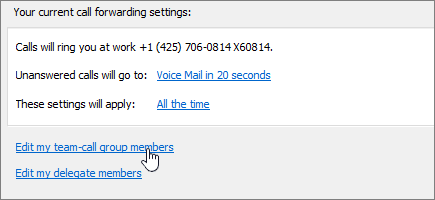
착신 전환 설정 메뉴에서 팀 통화 그룹 구성원 편집을 클릭합니다.
다음 중 하나를 실행합니다.
구성원을 추가하려면 추가를 클릭한 다음 원하는 연락처를 두 번 클릭합니다.
구성원을 삭제하려면 해당 대화 상대를 선택한 다음 제거를 클릭합니다.
그룹의 전화가 울리기 전 지연 시간을 지정하려면 다음 시간(초) 이후 팀 호출 그룹 연결에서 시간을 선택합니다.
참고
팀 호출 그룹을 설정해도 전화가 자동으로 착신되지는 않습니다. 착신 전환 섹션에서 동시 연결 또는 다음으로 착신 전환 아래의 옵션을 선택해야 합니다.
대리인 편집
대리인을 추가하고 해당 대리인이 전화에 대신 응답하도록 할지 여부를 선택할 수 있습니다. 비즈니스용 Skype 대리인을 추가할 때 연락처 목록에 대리인 그룹을 자동으로 만듭니다.
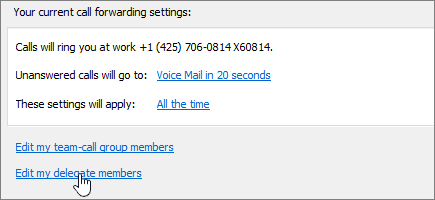
착신 전환 설정 메뉴에서 대리인 구성원 편집을 클릭합니다.
다음 중 하나를 실행합니다.
추가를 클릭한 다음 대리인으로 추가할 대화 상대를 두 번 클릭합니다.
대리인이 대신 전화를 받도록 설정하려면 전화 수신 옆에 있는 확인란을 선택합니다.
대리인의 전화가 울리기 전 지연 시간을 지정하려면 다음 시간(초) 이후 대리인에 연결 메뉴에서 시간을 선택합니다.
대리인을 삭제하려면 이름을 선택하고 제거를 클릭합니다.
참고
대리인을 설정해도 전화가 자동으로 착신되지는 않습니다. 착신 전환 섹션에서 동시 연결 또는 다음으로 착신 전환 아래의 옵션을 선택해야 합니다.
참고
최대 25명의 대리인을 지정할 수 있으며 최대 25명의 위임자에 대한 대리자 역할을 할 수 있습니다.