
비즈니스용 Skype 내 그림 옵션 창에서 로그인 설정을 변경하여 로그인 프로세스를 가속화하고, 비즈니스용 Skype 다른 사용자에게 표시할 현재 상태 및 일정 모임 정보를 지정하고, 다른 Office 프로그램과 상호 작용하는 방법을 비즈니스용 Skype 알릴 수 있습니다.
중요
내 사진 옵션 창의 사진 편집 또는 제거 단추가 흐리게 표시되는 경우(사용할 수 없음), 조직에서 사용자가 사진 설정을 변경할 수 있는 옵션을 해제했을 수 있습니다. 이 정책에 대해 질문이 있는 경우 기술 지원 팀에 문의하세요.
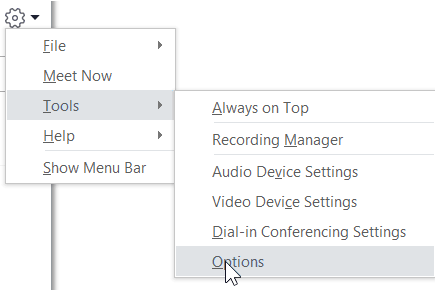
내 그림 옵션 창에 액세스하는 방법은 다음과 같습니다.
- 비즈니스용 Skype 주 창에서 옵션 단추
 클릭하고 내 그림을 선택하거나 오른쪽 화살표가 있는 비즈니스용 Skype 옵션 단추 옆에
  를 클릭하고 도구>옵션을 선택합니다.
-
옵션 페이지에서 내 사진을 선택합니다.
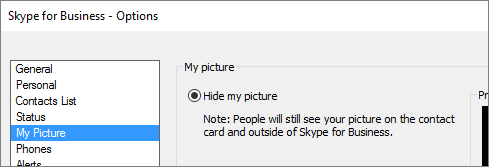
참고
메뉴 모음 표시를 선택한 경우 도구 옵션을 클릭한 > 다음 내 사진을 선택하여 비즈니스용 Skype 주 창에서옵션 메뉴를 열 수 있습니다.
내 사진 숨기기
비즈니스용 Skype 설정된 방법에 따라 다른 비즈니스용 Skype 사용자로부터 사진을 숨길 수 있습니다. 다른 Lync 사용자에게는 사람 머리 모양의 윤곽선만 표시됩니다.
- 다른 비즈니스용 Skype 사용자로부터 사진을 숨기려면 내 사진 숨기기를 클릭한 다음 확인을 클릭합니다.
참고
비즈니스용 Skype 포함하여Microsoft Office 프로그램에 사진을 표시하지 않으려면 다음을 수행합니다.
- 옵션 >내 사진 >편집 또는 그림 제거를 클릭합니다.
- SharePoint 창에서 X를 클릭합니다.
- 저장을 클릭한 다음 확인을 클릭합니다.
내 사진 표시
organization 다른 연락처 정보와 함께 사용자의 사진을 표시하도록 비즈니스용 Skype 설정한 경우 회사 디렉터리 사진이 자동으로 표시됩니다. 사진이 마음에 들면 이 창에서 설정을 변경할 필요가 없습니다.
내 사진 변경
사진 편집 또는 제거 단추가 흐리게 표시되는 경우 조직에서 사용자의 사진 변경을 허용하지 않는 것입니다. 사진을 변경할 수 있는 경우 방법은 다음과 같습니다.
컴퓨터 또는 외부 드라이브의 사진 사용
그림 편집 또는 제거를 클릭합니다.
시스템을 설정한 방법에 따라 Microsoft Exchange 창이나 Microsoft SharePoint 창이 열립니다.
Exchange 창이 열린 경우 다음을 수행합니다.- 사진>편집>찾아보기를 클릭합니다.
- 사진 변경 창에서 저장을 클릭합니다. 창을 닫을지 묻는 메시지가 표시되면 예를 클릭합니다.
- 바꿀 사진이 저장되어 있는 위치(컴퓨터나 외부 또는 네트워크 드라이브)로 이동합니다. 바꿀 사진은 HD(고해상도)를 포함하여 형식이나 크기에 제한이 없습니다.
- 파일을 두 번 클릭합니다.
SharePoint가 열린 경우 다음을 수행합니다.
- 찾아보기를 클릭한 다음 업로드할 사진으로 이동합니다.
- 그림 또는 파일 이름을 두 번 클릭한 다음 변경을 클릭합니다.
- 저장을 클릭합니다.
참고
사진을 변경한 후에 새 사진이 나타날 때까지 시간이 걸릴 수 있습니다.
공개 웹 사이트의 그림 사용
참고
사진이 업로드된 사이트에 액세스할 수 있는 대화 상대에게만 해당 사진이 표시됩니다.
organization 이 옵션을 사용하도록 설정한 경우 Yammer, OneDrive, Facebook, LinkedIn 등과 같은 모든 공개 웹 사이트의 사진을 비즈니스용 Skype 사진으로 사용할 수 있습니다. 이 옵션을 사용할 수 있는 경우 내 사진 옵션 창에 웹 사이트의 사진 표시라는 레이블이 지정된 단추가 포함됩니다.
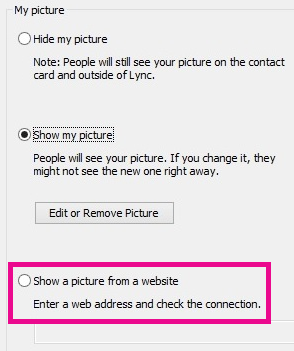
이 옵션을 사용하려면 웹 사이트의 사진 표시를 선택하고 사용할 사진의 URL을 입력한 다음 사진에 연결을 클릭합니다.