iOS, Android 또는 Windows Phone 디바이스의 비즈니스용 Skype 최신 오디오 및 비디오 기능, 화면 공유 및 사용 편의성을 갖춘 훌륭한 온라인 모임 환경을 제공합니다.
중요
비즈니스용 Skype 사용하려면 일반적으로 회사 또는 학교에서 로그인할 때 사용하는 것과 동일한 사용자 이름과 암호인 비즈니스용 Skype 또는 Lync 계정이 필요합니다.
처음으로 비즈니스용 Skype 로그인
iOS 디바이스에서 비즈니스용 Skype 아이콘이 표시될 때까지 앱의 각 페이지를 살짝 밉니다.

비즈니스용 Skype 아이콘을 탭하여 앱을 엽니다.
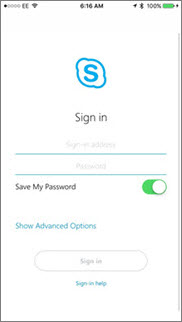
로그인 주소(예 user@domain.com: ) 및 암호를 입력한 다음 로그인을 탭합니다.
사용자 이름과 로그인 주소를 모두 입력하라는 메시지가 표시될 수 있습니다. 사용자 이름은 organization 네트워크user@domain.com(또는 domain\username)에 로그인하는 데 사용하는 이름입니다.
국가 및 지역 코드와 함께 휴대폰 번호를 입력합니다. 엔터프라이즈 음성 고객이며 비즈니스용 Skype Wi-Fi 또는 셀룰러 데이터 네트워크를 사용하여 오디오 또는 화상 통화를 할 수 없는 경우 이 번호로 호출되고 통화의 오디오 부분에 연결됩니다.
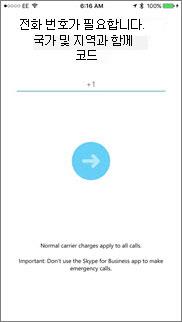
다음을 탭합니다.
해당하는 경우 고객 환경 개선 프로그램에 등록할지 여부를 선택하고 다음을 클릭합니다.
라이선스 계약에 동의한 다음 완료를 클릭합니다.
비즈니스용 Skype 로그아웃
사진을 탭한 다음 로그아웃합니다.
처음으로 비즈니스용 Skype 로그인
비즈니스용 Skype 아이콘(비즈니스용 Skype for Android  )을 찾을 때까지 앱을 찾은 다음 아이콘을 탭하여 앱을 엽니다.
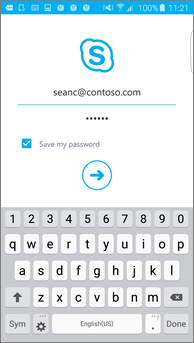
로그인 주소(예: user@domain.com) 및 암호를 입력한 다음, 고급 단추( )를 탭합니다.
국가 및 지역 코드와 함께 휴대폰 번호를 입력합니다. 엔터프라이즈 음성 고객인 경우 비즈니스용 Skype Wi-Fi 또는 셀룰러 데이터 네트워크를 사용하여 오디오 또는 화상 통화를 할 수 없는 경우 이 번호로 호출되고 통화의 오디오 부분에 연결됩니다.
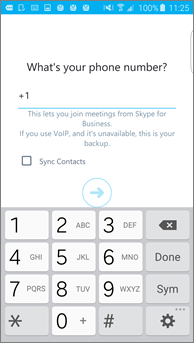
연락처를 동기화할지 여부를 선택한 다음, 고급 단추()를 탭하여 비즈니스용 Skype 사용을 시작합니다.
비즈니스용 Skype 로그아웃
기본 비즈니스용 Skype 화면에서 사진을 탭한 다음 로그아웃을 탭합니다.
참고
2018년 5월 20일부터 비즈니스용 Skype Windows Phone 앱이 사용 중지되며 더 이상 Windows Phone 스토어에서 다운로드할 수 없습니다.
처음으로 비즈니스용 Skype 로그인
시작 화면에서 왼쪽으로 살짝 밀어 설치된 앱을 보고 비즈니스용 Skype 검색한 다음 아이콘을 탭하여 앱을 엽니다.
로그인 주소(예: user@domain.com) 및 암호를 입력한 다음 화면  .
.
사용자 이름과 로그인 주소를 모두 입력하라는 메시지가 표시될 수 있습니다. 사용자 이름은 organization 네트워크user@domain.com(또는 domain\username)에 로그인하는 데 사용하는 이름입니다.
사용자 환경 개선 프로그램 화면에서 참가를 탭하여 앱 문제 및 사용 현황에 대한 익명 데이터를 Microsoft에 보내거나, 프로그램에 참가하지 않으려면 아니요를 탭합니다.
회사 전화 항상 수신 화면에서 국가 및 지역 코드와 함께 휴대폰 번호를 입력합니다. 비즈니스용 Skype Wi-Fi 또는 셀룰러 데이터 네트워크를 사용하여 오디오 또는 화상 통화를 할 수 없는 경우 이 번호로 자동으로 호출되고 통화의 오디오 부분에 연결됩니다.
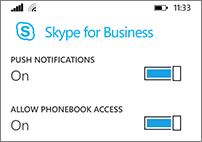
다음 알림 및 전화 번호부 액세스 설정을 검토합니다.
다음 비즈니스용 Skype 사용을 시작합니다.
비즈니스용 Skype 로그아웃
기본 비즈니스용 Skype 화면에서 로그아웃 화면  > 있는 기타 설정 단추를 탭합니다.
