
설정 가이드 범위
이 설정 가이드에서는 다음 누적 업데이트와 함께 릴리스된 SII 기능에 대해 설명합니다.
- Microsoft Dynamics NAV 2018(빌드 26396)용 누적 업데이트 25
- Microsoft Dynamics NAV 2013(빌드 50785)용 누적 업데이트 38
- Microsoft Dynamics NAV 2013 R2(빌드 50785)용 누적 업데이트 38
- Microsoft Dynamics NAV 2015(빌드 50785)용 누적 업데이트 38
- Microsoft Dynamics NAV 2016(빌드 50785)용 누적 업데이트 38
- Microsoft Dynamics NAV 2017(빌드 26396)용 누적 업데이트 25
SII 설정 페이지
이 기능은 인증서를 가져와야 하는 SII 설정 페이지에서 사용할 수 있습니다. 인증서를 성공적으로 가져오면 이 기능을 사용할 수 있습니다.
이 기능을 사용하도록 설정하면 게시된 판매, 구매 및 서비스 송장, 크레디트 메모 및 수정 메모가 세금 당국에 제출됩니다.
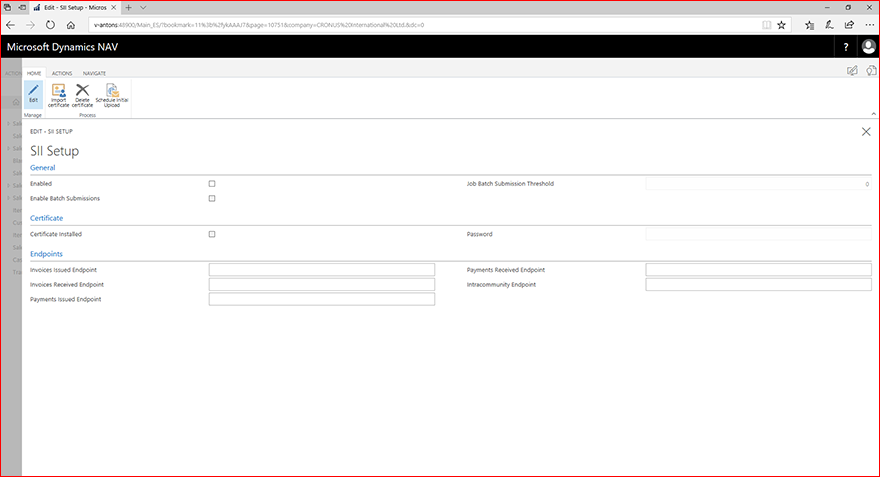
사용
- SII 기능 사용(인증서를 가져올 때 자동으로 사용됨)
문서 일괄 제출
배치 제출 사용 및 작업 배치 제출 임계값 필드는 문서를 일괄 제출 여부와 방법을 제어합니다
일괄 제출 사용
문서의 일괄 제출을 사용하도록 설정합니다.
- 일괄 제출을 사용하도록 설정하면 문서를 일괄적으로 수동으로 제출하거나 자동으로 제출할 수 있습니다
- 사용 안 함: 문서를 게시할 때 각 문서가 제출되고 결과는 SII 기록 페이지에 표시됩니다.
- 자동으로: 문서를 게시하고 임계값이 충족되거나 초과될 때 일괄적으로 제출할 때 상태 = 보류 중인 SII 기록으로 문서가 전송됩니다. 아래 작업 배치 제출 임계값에 대한 정보를 참조하세요.
작업 일괄 처리 제출 임계값
자동 일괄 처리를 트리거하는 상태 = 보류중인 문서의 임계값 수를 지정합니다.
임계값을 적용하려면 "사용" 및 "일괄 제출 사용"을 모두 예로 설정해야 합니다.
- 임계값 = 0이면 "단일" 제출 모드로 문서가 제출됩니다. 즉, 문서를 게시할 때 제출됩니다
- 임계값이 > 0이면 일괄 제출에 사용됩니다. 보류 중인 항목 수가 임계값을 초과하면 시스템은 보류 중인 모든 자동 항목을 제출합니다.
- 상태=보류 중(재시도, 모두 재시도)일 때 사용자는 항상 수동으로 문서를 제출할 수 있습니다.
인증서 가져오기
- 회사에 유효한 인증서를 가져옵니다.
초기 업로드 예약
- 2017년 1월 1일부터 6월 30일까지의 초기 단계에 필요한 레코드가 포함된 XML 파일을 만들려는 경우 이 작업을 사용합니다.
- 이는 2017년 12월 31일 이전에 수행해야 합니다(2017년 6월 19일 현재 요구 사항).
SII 기록 표시
- SII 기록을 검토할 수 있습니다.
중요 참고
솔루션은 2017년 7월 1일 현재 필수 단계에 대한 실제(라이브, 프로덕션) 엔드포인트를 가리킵니다.
솔루션을 테스트하려면 엔드포인트를 세금 당국에서 제공한 설명서에 지정된 엔드포인트로 변경해야 합니다. 웹 사이트 : http://www.agenciatributaria.es/AEAT.internet/SII.html
엔드포인트에 대한 현재 설명은 "Información sobre Fase de Pruebas y fase de Producción del SII"(2017년 6월 19일 현재)에 있습니다.
문서에 대한 SII 정보 – 송장 및 거래 유형
판매, 구매 및 서비스 주문, 송장, 크레디트 메모 및 정정 송장에 SII 정보를 입력할 수 있습니다.
판매 청구서의 청구서 세부 정보(다른 문서에서 유사한 필드가 있음, 옵션 값 목록이 다름):
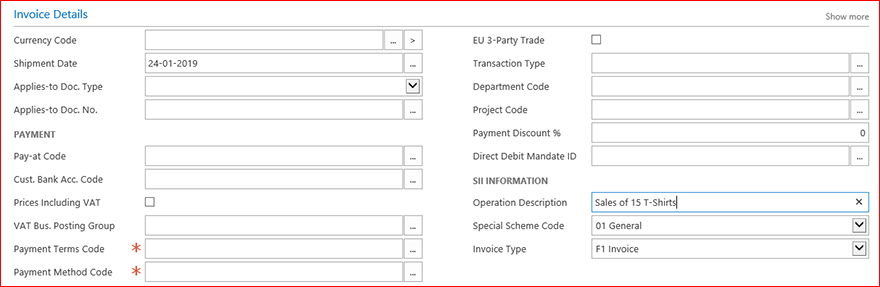
작업 설명
- 트랜잭션에 대한 설명을 입력할 수 있습니다.
- 기본값은 비어 있고 비워 두면 XML 파일이 생성될 때 게시 설명에서 작업 설명을 가져옵니다.
특별 구성표 코드
- 요법 코드 값을 입력할 수 있습니다.
- 기본값은 국내 고객/공급업체의 경우 01, 수출의 경우 02입니다.
- 일반 원장 설정(현금 기반)에서 "미실현 VAT"를 설정하면 기본값이 07이 되며 일반 원장에서 설정을 변경하지 않으면 변경할 수 없습니다.
송장 유형
- 송장 유형을 선택할 수 있습니다.
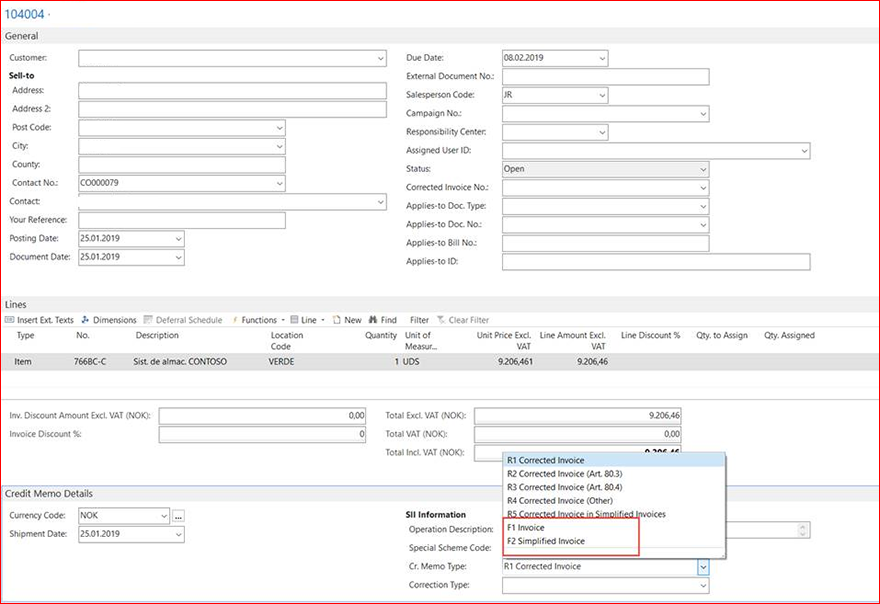
- 기본값은 송장의 경우 F1이고 크레딧 메모 및 정정 송장의 경우 R1입니다.
- 단순화된 송장에 대해 F2를 선택할 수 있습니다. 간소화된 송장에는 대응되는 정보가 없습니다.
참고: 필드에는 현재 지원되지 않는 옵션이 포함되어 있습니다. 파트너는 이러한 옵션을 사용하여 솔루션을 사용자 지정할 수 있습니다.
송장 유형이 F1/F2인 크레딧 메모
필요한 경우 F1/F2 유형으로 크레딧 메모를 보낼 수 있습니다.
고객 카드의 SII 정보 – AEAT에 등록되지 않음
고객의 NIF 번호가 AEAT 데이터베이스에 아직 등록되지 않은 경우 문서를 제출할 때 문서는 거부됩니다.
이 경우 고객 카드의 AEAT에 없음 확인란을 선택하고 문서를 다시 제출할 수 있어야 합니다.
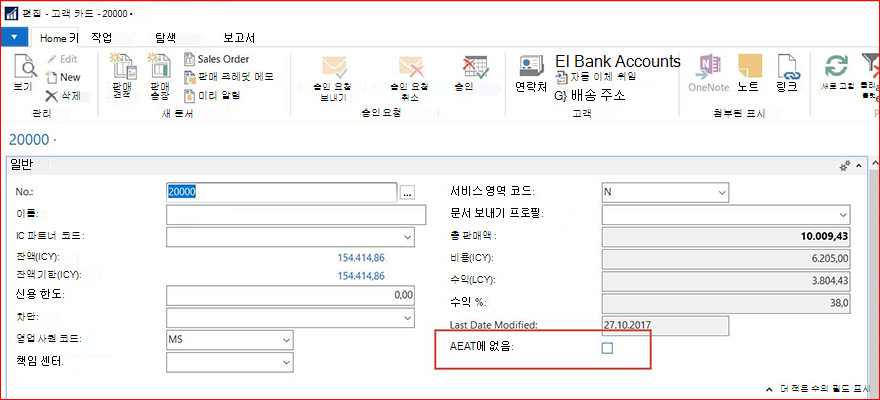
AEAT에 없음
- 이 확인란을 선택하고 SII 기록 페이지에서 문서를 다시 제출할 수 있습니다. 문서를 두 번째로 제출하면 이 시나리오에 맞는 올바른 방식으로 XML이 채워집니다.
- 수정된 문서를 다시 제출하면 제출은 오류와 함께 수락됨이 되며, 이는 이러한 문서에 대한 예상되는 응답입니다.
VAT 조항에 대한 SII 정보 – VAT 면제
SII 체계에 따라 VAT 면제를 나타내려면 VAT 조항에 대한 면제 코드를 선택하거나 면제에 해당하는 새 VAT 조항을 만들 수 있습니다.
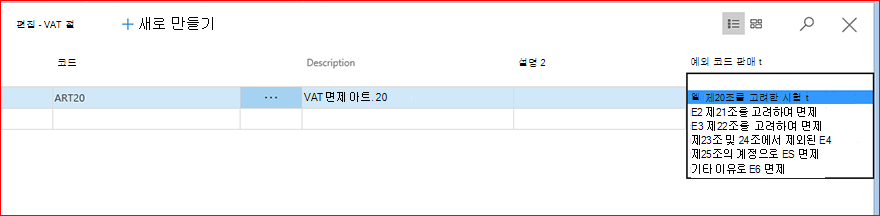
중요
표준 시나리오를 포괄하기 위해 기본값이 제공됩니다. 비즈니스 및 비즈니스 거래 유형과 사용자가 가질 수 있는 사용자 지정 때문에 SII의 보고 요구 사항을 충족하기 위해 다른 값을 선택해야 할 수 있습니다. Microsoft는 기본값 사용이 모든 경우에 규정을 준수한다고 보장할 수는 없습니다.
VAT 게시 그룹의 SII 정보
"지역화 규칙으로 인한 비과세"에 대한 보고를 사용하도록 설정하려면 VAT 게시 설정(과세 대상 유형 없음)에 새 필드가 있습니다. 그림과 같이 비어 있거나 다음 옵션 중 하나를 가질 수 있습니다.
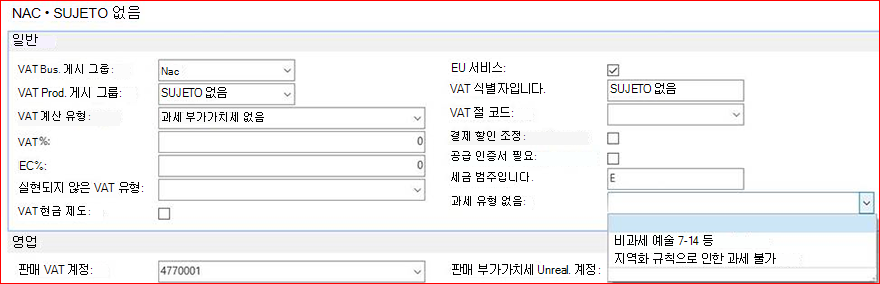
과세 대상 유형 없음
- 비어 있거나 비과세 Art 7-14로 설정된 경우 시스템은 제출에서 비과세 Art 7-14의 값을 사용합니다. 문서에 적용되는 경우 지역화 규칙으로 인한 비과세 항목을 사용할 수 있습니다
SII 기록 페이지
제출된 모든 문서는 SII 기록 페이지에서 볼 수 있습니다. 문서가 거부되었는지 여부와 거부 메시지를 확인할 수도 있습니다.
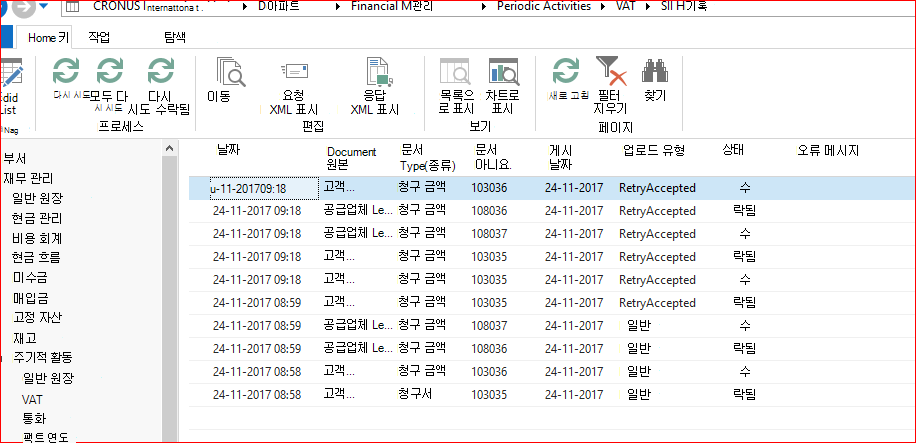
다시 시도
거부된 문서를 다시 제출할 수 있습니다.
- 배치를 사용하는 경우 여러 페이지 선택이 사용됩니다.
참고: 어떤 경우에는 제출된 정보가 문서에 연결되어 있으므로 문서를 취소하고 크레딧 메모를 수동으로 작성하고 업데이트된 정보가 포함된 새 문서를 보내야 합니다.
RetryAll
- 페이지 선택에 관계없이 허용되지 않은 모든 항목(모든 시스템 항목)을 전송합니다.
재시도 수락됨
"다시 시도"와 동일하지만 "수락된" 항목에만 해당합니다.
- 여러 페이지 선택이 사용됩니다.
요청 XML 표시
- 제출된 XML 문서를 열어 세무 당국에 보낸 정보를 확인합니다.
응답 XML 표시
- 세금 당국에서 받은 응답 XML을 엽니다. 이 XML 파일은 제출된 문서가 거부된 경우 문제를 해결하는 데 사용할 수 있습니다.
참고: XML 문서는 있는 그대로 제공됩니다. 따라서 XML 뷰어를 사용하여 XML 파일의 정보를 더 잘 볼 수 있습니다.
이미 제출된 항목에 대한 SII 정보 편집
제출된 문서의 SII 매개 변수에 대해 잘못된 값을 선택했는데 문서가 거부된 경우 값을 변경하고 문서를 다시 제출할 수 있습니다
거부된 문서를 변경하려면
SII 기록 페이지를 열고 열 선택을 누르고 페이지에서 판매 및 구매 모두에 대해 "송장 유형", "Cr. 메모 유형" 및 "특수 스키마 코드" 필드를 추가합니다.
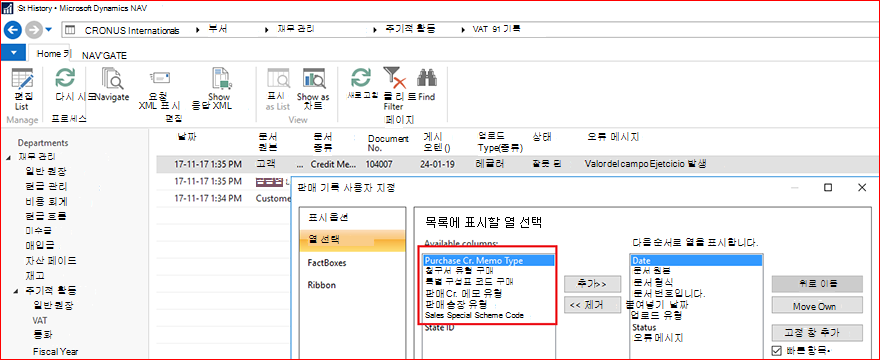
목록 편집을 눌러 SII 관련 필드의 값을 변경합니다.

필요에 따라 필드 값을 변경합니다
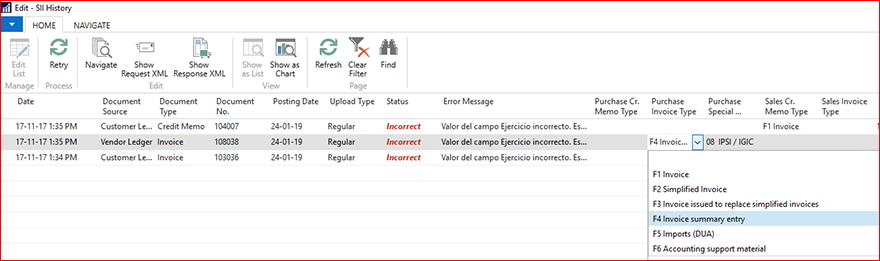
수정된 값이 포함된 문서를 보내려면 다시 시도를 누릅니다.
게시된 문서 목록의 SII 상태
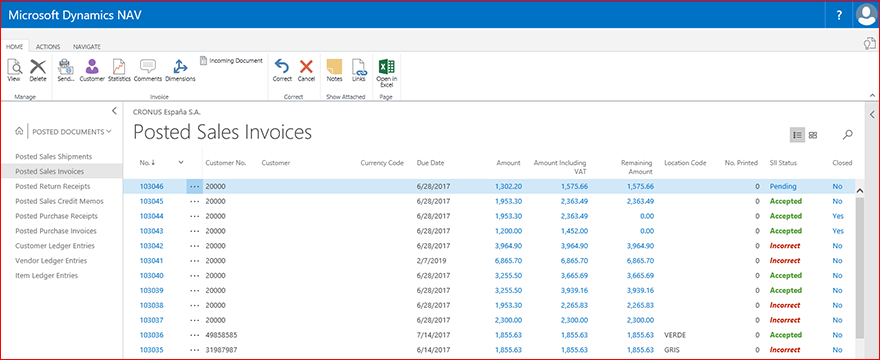
게시된 문서 목록에서 SII 상태를 볼 수도 있습니다.
SII 상태는 문서에 대한 필터가 포함된 SII 기록 페이지에 대한 링크이므로 문서의 기록을 더 쉽게 추적할 수 있습니다.
게시된 판매 송장 목록의 예입니다.
최초 제출 – 1월 1일 – 6월 30일
SII 설정 페이지에서 XML 파일을 생성하여 초기 보고 기간인 2017년 1월 1일부터 6월 30일까지의 문서를 제출할 수 있습니다.
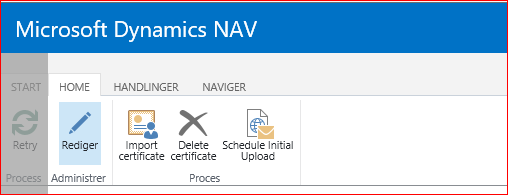
참고: 2017년 12월 31일 이전에 최초 파일을 제출해야 합니다.
알려진 문제 & 필수 구성 요소
기술 필수 구성 요소 – 작업 큐
통합은 SII에 요청을 보내기 위해 작업 대기열을 활용하므로 작업 대기열을 활성화/시작해야 합니다.