
Surface 키보드 사용
전용 Copilot( ) 키, 기본 제공 번호 패드 및 최대 12개월의 배터리 수명을 갖춘 전체 크기의 클래식 타이핑 환경입니다.
Surface 키보드의 키는 Windows 11 사용할 수 있는 환경을 통해 AI의 강력한 성능을 손쉽게 제공합니다. 이 세련된 키보드는 클래식 타이핑, 기본 제공 번호 패드 및 Snip & Sketch, Expressive Input, Call Mute 등에 빠르게 액세스할 수 있는 전용 키를 제공합니다.
참고
Copilot 키는 Surface 키보드 2차 버전에서 사용할 수 있습니다.
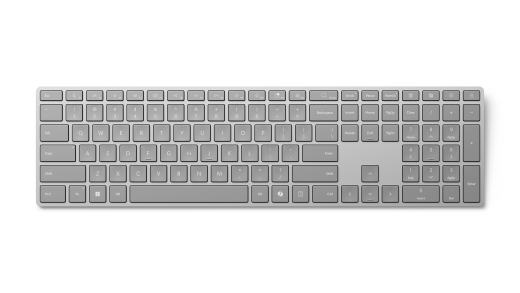
Microsoft Store 및 기타 소매점에서 구매할 수 있습니다.
요구 사항
설정하려면 Bluetooth 4.0 이상을 지원하는 Windows 11을 실행하는 PC가 필요합니다. 이 키보드는 더 빠른 페어링을 위해 Windows에서 빠른 페어링을 지원합니다.
참고
PC에서 지원하는 Bluetooth 버전을 잘 모르는 경우 내 PC에 있는 Bluetooth 버전으로 이동하세요.
키보드 연결하기
처음에 배터리 풀 탭을 제거하거나 배터리를 교체하면 키보드가 자동으로 켜집니다.
Bluetooth와 키보드 페어링
키보드를 켜고 지침에 따라 PC에 페어링합니다.
위쪽 화살표 키 위의 LED 표시등이 깜박이기 시작할 때까지 키보드 쪽에서 쌍 단추를 길게 누릅니다(약 3초).
Windows PC에서 키보드에 대한 알림이 표시되면 연결을 선택하고 화면에 표시된 PIN을 입력하고 Enter 키를 누 른 다음 설정이 완료될 때까지 기다립니다.
알림이 표시되지 않나요?
-
 >
>
 >
Bluetooth & 장치
>
Bluetooth & 장치 >Bluetooth 아이콘 Bluetooth> 아이콘Surface 키보드 2차 버전
 장치> 아이콘으로 이동합니다.
 - 화면에 표시된 PIN을 입력하고 Enter 키를 누 른 다음 완료를 선택합니다.
-
키보드가 페어링되면 LED 표시등이 깜박이는 것을 중지합니다.
키보드 및 입력 설정 사용자 지정
키보드를 사용자 지정하려면 다음을 수행합니다.
Surface 앱을 사용하여 키보드 설정을 사용자 지정합니다. 열려면 시작 아이콘 을 선택하고 surface를 입력한 다음, 선택하여 앱을 엽니다. 앱을 설치하지 않은 경우 Microsoft Store에서 다운로드합니다.
앱이 열리면 아래쪽에서 키보드를 선택한 다음 키보드 사용자 지정을 선택하여 설정을 조정합니다.
키보드의 입력 설정을 변경하려면 다음을 수행합니다.
-
> 시작 아이콘> 시간 및
 시간 & 언어> 아이콘
  선택합니다.
배터리 정보
이 키보드는 두 개의 AAA 배터리로 구동됩니다. 대체하려면 다음을 수행합니다.
- 키보드를 뒤집습니다.
- 배터리 칸 커버를 제거합니다.
- 두 개의 새 AAA 배터리를 삽입하고 커버를 교체합니다.
언제든지 배터리 잔량을 검사 설정 Bluetooth & 장치로 >이동하거나 Surface 앱을 엽니다.
배터리 수명을 연장하는 데 사용하지 않을 때 키보드는 자동으로 저전력 모드로 전환됩니다.
Windows 11 AI 기반 기능
AI의 힘은 Windows 11 내장되어 있습니다. 생산성 및 창의성 앱부터 접근성을 높이는 고급 AI 도구에 이르기까지 이러한 기능은 상상했던 것보다 더 많은 작업을 수행하는 데 도움이 됩니다.
구입 위치
Surface 키보드 및 기타 액세서리는 Microsoft Store 및 기타 소매점에서 구입할 수 있습니다.
참고
해당 지역에서 Microsoft Store를 사용할 수 없는 경우 이러한 소매점에서도 Surface를 찾을 수 있습니다.