
모두가 이모티콘을 좋아하며,이 가이드에서는 이모지 패널과 이모티콘 예측을 통해 이야기 할 것입니다.
1 - 이모지 패널
이모지 패널에 액세스하는 방법
이모지 패널에 액세스하는 두 가지 방법을 제공합니다.
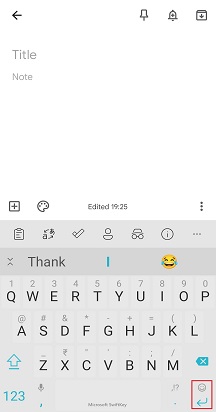
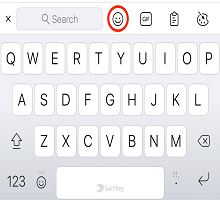
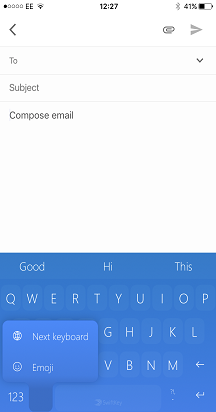
- 키보드의 오른쪽 아래 모서리에 있는 'enter'(반환) 키를 길게 누릅니다.
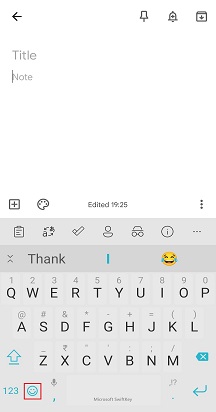
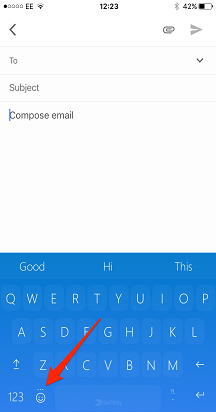
- 왼쪽 아래에 전용 이모지 키가 있습니다.
아래 단계에 따라 이모지 기본 설정을 변경합니다.
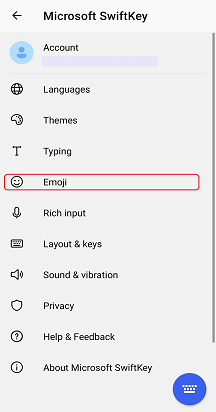
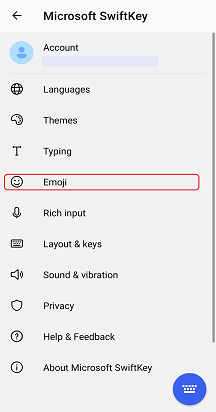
- Microsoft SwiftKey 앱 열기
- '이모지'를 탭합니다.
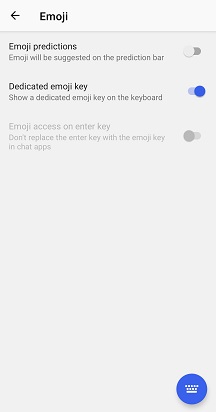
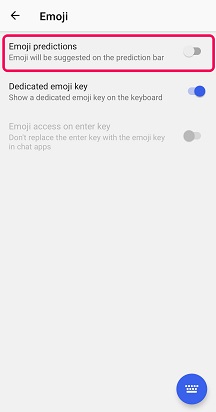
- '전용 이모지 키' 설정을 켜기 위치로 전환
이모지 패널을 사용하는 방법
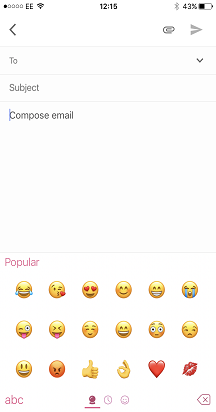
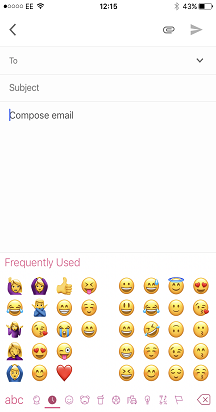
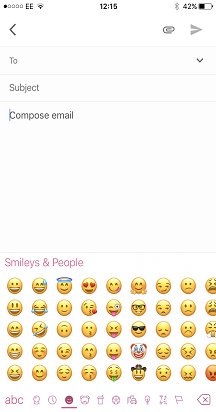
이모지 패널을 사용하면 메시지에 이모지를 쉽게 찾아 삽입할 수 있습니다. 전체 너비 패널을 사용하면 한 번에 다양한 이모지 선택을 볼 수 있습니다.
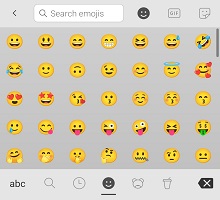
원하는 만큼 텍스트 필드에 삽입하려면 탭하면 됩니다. 완료되면 왼쪽 아래 모서리에 있는 'abc' 키를 탭하여 표준 키보드로 돌아갑니다.
2 - 이모지 예측
이모지 예측이란?
아시다시피, Microsoft SwiftKey 우리는 사물 (주로 단어)을 예측하는 것을 좋아합니다. 알 수 없는 것은 Microsoft SwiftKey 키보드는 예측 표시줄에 이모티콘을 추천하는 옵션도 제공한다는 것입니다.
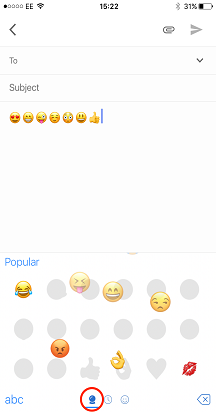
이모지 예측을 사용하도록 설정하면 Microsoft SwiftKey 다양한 단어에 대한 예측 표시줄에 이모지 를 제안합니다. 또한 이모지 사용법에서 학습하므로 항상 특정 단어 다음에 특정 이모지 를 보내는 경우 Microsoft SwiftKey 다음과 같이 준비되고 대기합니다.
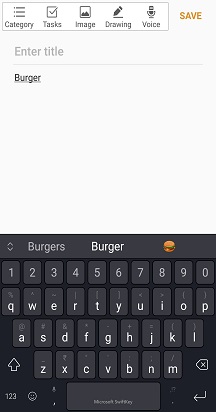
이모지 예측을 사용/사용하지 않도록 설정하는 방법
이모지 예측을 사용하거나 사용하지 않도록 설정하려면 다음을 수행하세요.
- Microsoft SwiftKey 앱 열기
- '이모지'를 탭합니다.
- '이모지 예측' 설정을 켜기 위치로 전환
문의
자세한 내용은 Microsoft SwiftKey 지원팀에 문의 - 문의하세요.