
Teams를 사용하면 팀에서 생성하고 획득한 파일을 쉽게 작업하고 공유할 수 있습니다. 다음은 시작하기 위한 몇 가지 기본 사항입니다.
OneDrive에서 중요한 파일 찾기
Teams 왼쪽에서 OneDrive 을 선택하여 필요한 파일에 액세스합니다.
OneDrive는 파일을 더 빠르게 찾을 수 있도록 다른 그룹에 파일을 배치합니다.
- 홈 에는 최근에 보거나 편집한 모든 파일이 나열됩니다.
- 내 파일에 는 개인 OneDrive의 모든 파일과 폴더가 나열됩니다.
- 공유 에는 사용자와 공유되고 사용자가 만든 모든 파일 및 폴더가 표시됩니다.
- 즐겨찾기에는 즐겨찾기 파일로 표시한 파일이 표시됩니다.
- 휴지통 에는 삭제한 파일이 표시됩니다.
파일 찾아보기 기준에서 공유한 사람, 모임에 참가한 모임 및 미디어 유형에 따라 파일을 볼 수 있습니다.
빠른 액세스에서 특정 Teams 채널에 있는 파일을 찾습니다.
공유 파일 찾아보기
OneDrive에서 공유 을 선택하여 사용자와 다른 사용자 간에 공유된 파일을 봅니다.
- 사용자와 함께 를 선택하여 다른 사용자가 공유한 파일을 엽니다.
- 다른 사용자와 공유한 파일을 열려면 사용자별 을 선택합니다.
- 결과를 필터링할 다른 파일 형식을 선택합니다.
-
더 많은
 선택하여 더 많은 필터를 엽니다.
각 파일에서 최근 활동을 보고 특정 사용자 또는 파일 이름을 검색할 수도 있습니다.
특정 사용자로부터 파일 찾아보기
OneDrive 에서 파일 찾아보기 by>People People 로 이동하여 공유한 사용자가 파일을 찾습니다. 최근에 상호 작용한 People 목록 맨 위에 표시됩니다.
특정 모임에서 파일 찾아보기
OneDrive에서모임 팀별 파일> 으로 이동하여 특정 모임에서 공유된 파일을 봅니다.
모임은 역순으로 표시되며 예정된 모임 및 과거 모임으로 구분됩니다.
채팅, 채널 또는 모임에서 파일 보기
모든 채팅 및 채널의 맨 위에서 공유 또는 Files 탭을 선택하여 공유된 모든 파일을 봅니다.
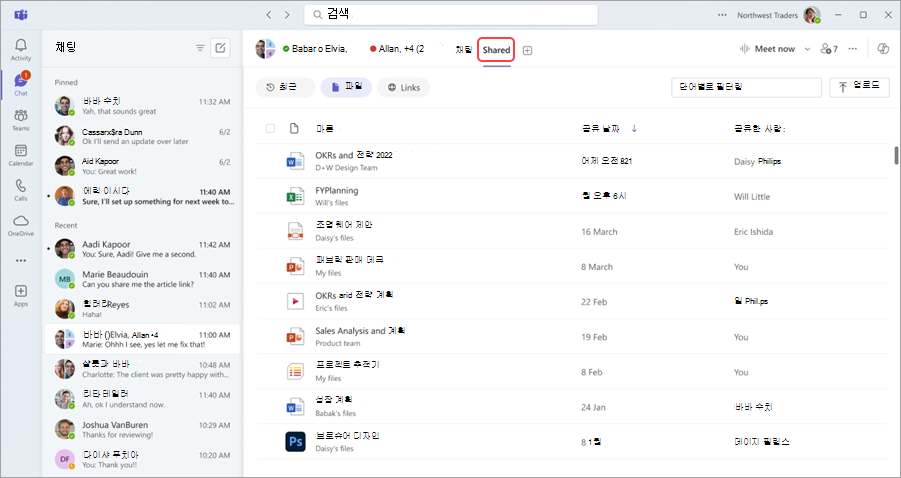
Teams Calendar으로 이동하여 모임을 두 번 클릭하고 공유를 선택하여 이전 모임의 파일에 액세스할 수도 있습니다.
파일 공유
채팅, 채널 및 모임에서 파일을 공유하여 공유 설정에 따라 다른 사용자가 보고 작업하고 다운로드할 수 있도록 합니다.
OneDrive에서 파일 공유
Teams에서 OneDrive
을 선택합니다.내 파일
 선택합니다.
공유하려는 파일을 마우스로 가리키고 추가 작업
 을 선택합니다.
-
 을 선택하여 사용자 또는 그룹에 직접 보냅니다.
 -
링크 복사 링크
 선택하여 채팅 또는 전자 메일에 붙여넣을 수 있는 링크를 가져옵니다.
 -
액세스 관리 선택하여 파일을 공유하는 사용자에 대한 권한을 관리합니다.
-
채팅에서 파일 공유
채팅에서 파일을 공유하려면 다음을 수행합니다.
- Teams에서 채팅
 을 선택합니다.
 - 파일을 공유할 채팅을 선택합니다.
- 작성 상자에서 연결 연결
 작업 및 앱 교차
 을 > 선택합니다.
 - 공유할 파일을 선택합니다.
- 선택적 메시지를 추가합니다.
-
보내기 보내기
 을 선택합니다.
채팅, 채널 또는 모임에 파일 업로드
- 파일을 업로드하려는 채팅, 채널 또는 모임을 엽니다.
- 공유 또는 Files 탭을 선택합니다.
-
업로드 업로드
 을 선택합니다.
 - 파일을 업로드할 위치를 선택합니다.
- 업로드할 파일을 선택하고 열기를 선택합니다.
파일이 자동으로 업로드를 시작합니다.