
중요
2021년 10월 12일에 Microsoft 365용 Excel과 Excel 2021에서 Power View가 제거됩니다. 또는 Power BI Desktop 제공하는 대화형 시각적 환경을 사용하여 무료로 다운로드할 수 있습니다. Excel 통합 문서를 Power BI Desktop 쉽게 가져올 수도 있습니다.
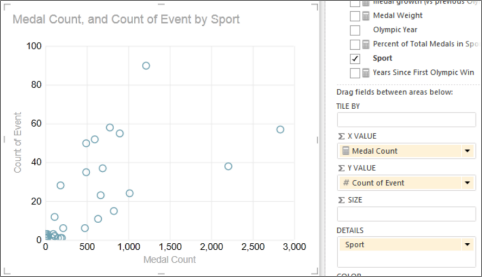
분산형 및 거품형 차트는 하나의 차트에서 많은 관련 데이터를 표시하는 좋은 방법입니다. 분산형 차트에서는 X축이 숫자 필드를, Y축이 다른 필드를 표시하여 차트의 모든 항목에 대한 두 값 사이의 관계를 쉽게 확인할 수 있습니다.
거품형 차트에서는 세 번째 숫자 필드가 데이터 요소의 크기를 조정합니다.
거품형 차트 만들기
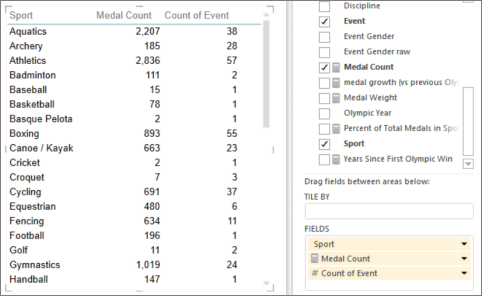
하나의 범주 값으로 테이블을 만듭니다.
팁
값이 너무 많지 않은 범주를 선택합니다. 범주의 값이 2,000개가 넘는 경우에는 모든 범주가 표시되지 않고 차트에 대표 표본이 표시된다는 메시지가 나타납니다. 실제로, 값이 너무 많을 경우 개별 거품을 보기가 어렵습니다.
테이블에 두세 개의 숫자 값을 추가합니다.
- 두 값으로는 크기가 모두 같은 작은 원의 분산형 차트를 얻습니다.
- 세 값으로는 거품형 차트를 얻습니다. 거품은 각각 색이 다르며, 거품의 크기는 세 번째 값을 보여 줍니다.
테이블을 차트로 변환하려면 디자인 탭에서 다음을 수행합니다.
- Excel의 Power View에서는 기타 차트 아래의 화살표를 클릭하고 분산형을 클릭합니다.
- SharePoint의 Power View에서는 분산형을 클릭합니다.
Power View에서는 자동으로 범주를 세부 정보 상자에 넣고 X 값 및 Y 값 상자에 두 개의 숫자 값을 넣습니다.
시간에 따른 데이터 추적
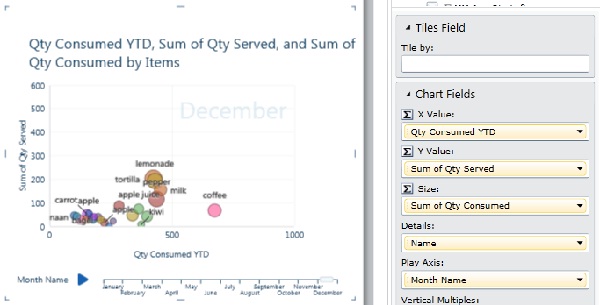
시간에 따른 데이터 변경을 보려면 분산형 및 거품형 차트에 [재생] 축을 사용하여 시간 차원을 추가하면 됩니다.
- 거품형 차트나 분산형 차트를 선택하고 시간 값이 있는 필드를 재생 축 상자로 끕니다.
그러면 [재생] 단추와 시간 표시 막대가 차트 맨 아래에 추가됩니다.
[재생] 단추를 클릭하면 거품이 이동하거나 커지거나 작아져 재생 축을 기준으로 한 값 변경을 보여 줍니다. 언제든지 일시 중지하여 데이터를 자세히 살펴볼 수 있습니다. 차트의 거품을 클릭할 수 있는 경우 시간에 따른 거품 내역에서 기록을 확인할 수 있습니다.
분산형 차트 및 거품형 차트에 대한 색 기반 범주
분산형 또는 거품형 차트의 색 상자에 필드를 추가할 수 있으며, 해당 필드의 다른 값에 따라 거품 또는 분산점의 색을 다르게 지정하여 거품 색을 재정의합니다. 예를 들어 음식의 거품형 차트에 범주 필드를 추가하면 과일, 채소, 빵 또는 음료인지에 따라 거품에 다른 색이 할당됩니다.
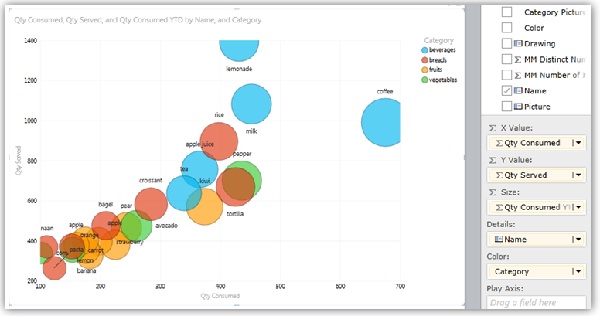 필드는 계산 필드일 수 없으며 20개 이하의 인스턴스를 가질 수 있습니다.
참고
범례의 색을 클릭하면 해당 색이 사용된 모든 거품이 강조 표시되지만, 해당 색으로 된 모든 거품의 내역은 표시되지 않습니다. 내역을 보려면 각 거품을 개별적으로 클릭해야 합니다. Ctrl 키를 누른 상태로 클릭하면 한 번에 여러 개의 거품을 선택할 수 있습니다.
참고
비디오 저작권:
- 올림픽 데이터 집합: © Guardian News & Media Ltd.
- 국기 이미지: CIA Factbook(cia.gov)
- Microsoft Azure Marketplace의 UNData(data.un.org)의 모집단 데이터 제공.
- 올림픽 스포츠 픽토그램: Thadius856 및 Parutakupiu - Commons(creativecommons.org/licenses/by-sa/3.0/)의 라이선스에 따라 배포