중요
2021년 10월 12일에 Microsoft 365용 Excel과 Excel 2021에서 Power View가 제거됩니다. 또는 Power BI Desktop 제공하는 대화형 시각적 환경을 사용하여 무료로 다운로드할 수 있습니다. Excel 통합 문서를 Power BI Desktop 쉽게 가져올 수도 있습니다.
SharePoint 2013 및 Excel 2013의 Power View에서는 표와 행렬에서 막대형, 열 및 거품형 차트, 여러 차트 집합에 이르기까지 다양한 데이터 시각화를 빠르게 만들 수 있습니다. 만들려는 모든 시각화에 대해 테이블을 만들어 Power View 시트에서 시작한 다음, 다른 시각화로 쉽게 변환하여 데이터를 가장 잘 보여 주는 항목을 찾습니다.
시각화 만들기
필드 목록에서 테이블 또는 필드를 확인하거나 필드 목록에서 시트로 필드를 끌어 Power View 시트에 테이블을 만듭니다. Power View는 시트에 테이블을 그려 실제 데이터를 표시하고 열 머리글을 자동으로 추가합니다.
디자인 탭에서 시각화 유형을 선택하여 테이블을 시각화로 변환합니다. 테이블의 데이터에 따라 다양한 시각화 형식을 사용할 수 있으므로 해당 데이터에 가장 적합한 시각화를 제공합니다.
팁
다른 시각화를 만들려면 필드 목록의 필드 섹션에서 필드를 선택하기 전에 빈 시트를 클릭하여 다른 테이블을 시작합니다.
이 문서의 내용
- Power View에서 사용할 수 있는 시각화의 예
- 차트
- 원형 차트
- 분산형 및 거품형 차트
- 꺾은선형, 가로 막대형 및 세로 막대형 차트
- 가로 막대형 차트
- 세로 막대형 차트
- 꺾은선형 차트
- 지도
- 다중 항목: 동일한 축이 포함된 차트 집합
- 행렬
- 카드
- 타일
- 추가 정보
Power View에서 사용할 수 있는 시각화의 예
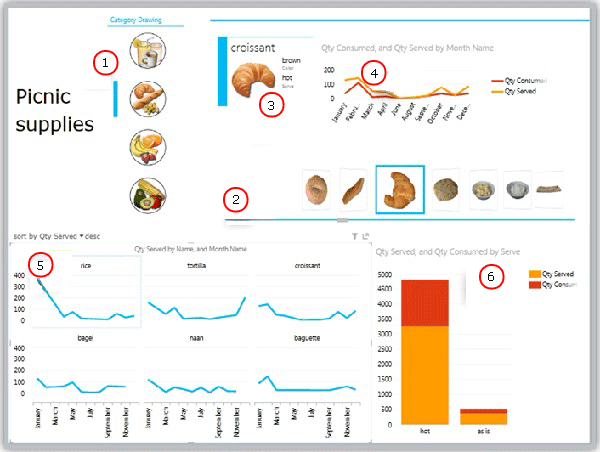
- 보고서를 빵으로 필터링하는 슬라이서
- 현재 크루아상에 있는 타일에 대한 타일 흐름 탐색
- 현재 타일로 필터링된 타일 컨테이너의 카드(크루아상)
- 1월부터 12월까지 크루아상으로 필터링된 소비 수량 및 서버를 보여 주는 타일 컨테이너의 꺾은선형 차트
- 배수, 빵으로 필터링 및 내림차순으로 정렬된 수량 제공
- 빵으로 필터링된 세로 막대형 차트로, 제공 및 소비된 수량을 보여 줍니다.
차트
Power View는 원형, 세로 막대형, 가로 막대형, 선, 분산형, 거품형 등 다양한 차트 옵션을 제공합니다. 차트에는 여러 숫자 필드와 여러 계열이 있을 수 있습니다. 차트에는 레이블, 범례 및 제목을 표시하고 숨기는 몇 가지 디자인 옵션이 있습니다.
차트는 대화형입니다. 한 차트에서 값을 클릭하면 다음을 수행합니다.
- 해당 차트에서 해당 값을 강조 표시합니다.
- 보고서의 모든 테이블, 행렬 및 타일에서 해당 값으로 필터링합니다.
- 보고서의 다른 모든 차트에서 해당 값을 강조 표시합니다.
차트는 프레젠테이션 설정에서도 대화형입니다( 예: SharePoint의 Power View에서 읽기 및 전체 화면 모드 또는 Microsoft 365에서 Excel Services 저장되거나 Microsoft 365에서 볼 수 있는 Excel 통합 문서의 Power View 시트).
원형 차트
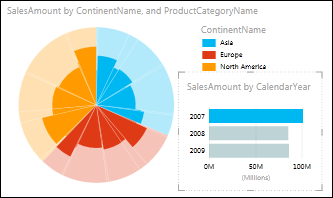
Power View에서 단순하거나 정교한 원형 차트를 표현할 수 있습니다. 조각을 두 번 클릭하면 드릴다운되는 원형 차트를 만들거나 큰 색 조각 내의 하위 조각을 보여주는 원형 차트를 만들 수 있습니다. 다른 차트를 사용하여 원형 차트를 교차 필터링할 수 있습니다. 가로 막대형 차트에서 가로 막대를 클릭한다고 가정해 봅시다. 해당 막대에 적용되는 원형 차트의 일부가 강조 표시되고 나머지 원형은 회색으로 표시됩니다. Power View에서 원형 차트에 대해 읽어보세요.
분산형 및 거품형 차트
분산형 및 거품형 차트는 하나의 차트에서 많은 관련 데이터를 표시하는 좋은 방법입니다. 분산형 차트에서는 X축이 숫자 필드를, Y축이 다른 필드를 표시하여 차트의 모든 항목에 대한 두 값 사이의 관계를 쉽게 확인할 수 있습니다.
거품형 차트에서는 세 번째 숫자 필드가 데이터 요소의 크기를 조정합니다. 분산형 또는 거품형 차트에 "재생" 축을 추가하여 시간이 지남에 따라 변경되는 데이터를 볼 수도 있습니다.
Power View의 거품형 및 분산형 차트에 대해 자세히 알아보세요.
꺾은선형, 가로 막대형 및 세로 막대형 차트
꺾은선형, 가로 막대형 및 세로 막대형 차트는 하나 이상의 데이터 계열에서 데이터 요소를 비교하는 데 유용합니다. 꺾은선형, 가로 막대형 및 세로 막대형 차트에서 x축은 한 필드를 표시하고 y축은 다른 필드를 표시하므로 차트의 모든 항목에 대해 두 값 간의 관계를 쉽게 확인할 수 있습니다.
가로 막대형 차트
가로 막대형 차트에서 범주는 세로 축을 따라 구성되고 가로 축을 따라 값이 구성됩니다. 다음과 같은 경우 가로 막대형 차트를 사용하는 것이 좋습니다.
- 그리려는 데이터 계열이 하나 이상 있습니다.
- 데이터에 양수, 음수 및 0(0) 값이 포함됩니다.
- 다양한 범주에 대한 데이터를 비교하려고 합니다.
- 축 레이블이 긴 경우
Power View에는 세 가지 가로 막대형 차트 하위 유형(누적형, 100% 누적형 및 클러스터형)이 있습니다.
세로 막대형 차트
워크시트의 열 또는 행에 정렬된 데이터를 세로 막대형 차트에 표시할 수 있습니다. 세로 막대형 차트는 일정 기간 동안의 데이터 변경 내용을 표시하거나 항목 간의 비교를 보여 주는 데 유용합니다. 세로 막대형 차트에서 범주는 가로 축을 따라, 세로 축을 따라 값이 지정됩니다.
Power View에는 세 가지 세 개의 세 가지 세 가지 차트 하위 유형이 있습니다. 누적형, 100% 누적 및 클러스터형입니다.
꺾은선형 차트
꺾은선형 차트는 가로(범주) 축을 따라 범주 데이터를 균등하게 분산하고 세로(값) 축을 따라 모든 숫자 값 데이터를 분산합니다.
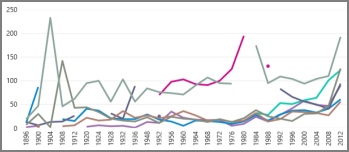
가로 축을 따라 시간 눈금이 있는 꺾은선형 차트를 사용하는 것이 좋습니다. 꺾은선형 차트는 워크시트의 날짜가 순서대로 또는 동일한 기본 단위가 아니더라도 특정 간격 또는 기본 단위(예: 일, 월 또는 연도)로 날짜를 시간순으로 표시합니다.
Power View에서 꺾은선형 차트를 만듭니다.
지도
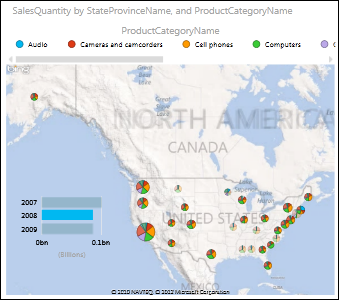
Power View의 지도는 Bing 맵 타일을 사용하므로 다른 Bing 맵과 마찬가지로 확대/축소 및 이동이 가능합니다. 위치 및 필드를 추가하면 지도에 점이 배치됩니다. 값이 클수록 점이 큽니다. 다중 값 계열을 추가하면 원형 차트의 크기가 합계를 보여 주는 원형 차트가 지도에 표시됩니다. Power View에서 지도에 대해 자세히 알아보세요.
다중 항목: 동일한 축이 포함된 차트 집합
배수를 사용하면 동일한 X축과 Y축으로 일련의 차트를 만들고 나란히 정렬하여 여러 값을 동시에 쉽게 비교할 수 있습니다. 배수를 "트렐리스 차트"라고도 합니다.
행렬
행렬은 행과 열로 구성된 테이블과 비슷합니다. 그러나 행렬에는 테이블이 사용하지 않는 다음과 같은 기능이 있습니다.
- 값을 반복하지 않고 데이터를 표시합니다.
- 행 및 열별로 합계 및 부분합 표시
- 계층 구조를 사용하면 드릴업/드릴다운할 수 있습니다.
- 디스플레이 축소 및 확장
파워 뷰에서 행렬 작업에 대해 자세히 알아보세요.
카드
색인 카드처럼 표의 각 행에 있는 데이터를 카드 형식으로 표시하도록 표를 일련의 카드로 변환할 수 있습니다.
타일
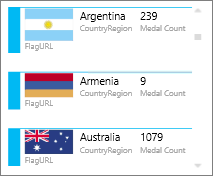
테이블 또는 행렬을 타일로 변환하여 테이블 형식 데이터를 대화형으로 표시할 수 있습니다. 타일은 동적 탐색 스트립이 있는 컨테이너입니다. 타일은 필터와 같은 역할을 하며 타일 안의 콘텐츠를 탭 스트립에서 선택한 값으로 필터링합니다. 타일에 둘 이상의 시각화를 추가할 수 있으며 모두 동일한 값으로 필터링됩니다. 텍스트 또는 이미지를 탭으로 사용할 수 있습니다. Power View의 타일에 대해 자세히 알아보세요.
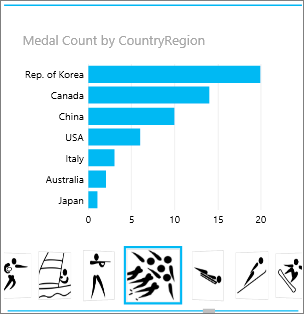
이 이미지는 스피드 스케이팅에 참가하는 국가에서 획득한 메달 수를 보여줍니다.