
통합 문서에 다른 곳에서 사용하려는 VBA(Visual Basic for Applications) 매크로가 포함된 경우 VBE(Visual Basic Editor)를 사용하여 해당 매크로가 포함된 모듈을 다른 열린 통합 문서에 복사할 수 있습니다.
참고
Excel 2021 이상에서는 기본적으로 보안상의 이유로 매크로를 사용하지 않도록 설정됩니다. Excel에서 매크로 보안 설정을 변경해야 실행하기 전에 Excel의 매크로 보안 설정을 변경 해야 할 수 있습니다.
개발자 탭에서 매크로 및 VBA 도구를 찾을 수 있습니다. 이 탭은 기본적으로 숨겨지므로 첫 번째 단계는 이 탭을 사용하도록 설정하는 것입니다.
- Windows의 경우 파일>옵션>리본 사용자 지정으로 이동합니다.
- Mac의 경우 Excel>기본 설정...으로 이동합니다.>리본 & 도구 모음.
- 그런 다음 리본 사용자 지정 섹션의기본 탭에서 개발자 검사 상자를 검사.
매크로 및 VBA 개요
매크로 및 VBA에 익숙하지 않은 경우 다음 정보를 통해 시작하는 데 도움이 될 수 있습니다.
매크로는 작업을 자동화하는 데 사용할 수 있는 작업 또는 작업 집합입니다.
개발자 탭의 매크로 기록 명령을 사용하여 매크로를 기록합니다.
매크로는 VBA 프로그래밍 언어로 기록됩니다.
Excel이 열리는 창인 Visual Basic Editor에서 매크로를 검사하고 편집할 수 있습니다. 다음은 Windows용 VBE 창의 예입니다.
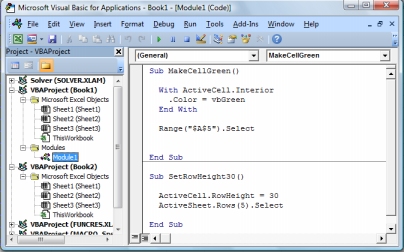
MakeCellGreen 및 SetRowHeight라는 매크로는 Book1에 저장된 Module1이라는 모듈에 있습니다.
통합 문서를 저장할 때 매크로를 유지하려면 .xlsm 또는 .xlsb와 같은 매크로 사용 파일 형식을 사용합니다. Standard .xlsx 파일은 매크로를 저장하지 않습니다.
한 통합 문서에서 다른 통합 문서로 모듈 복사
복사할 매크로가 포함된 통합 문서와 대상 통합 문서(매크로 사용)를 모두 엽니다.
개발자 탭에서 Visual Basic을 선택하여 Visual Basic 편집기를 엽니다.
Visual Basic Editor의 보기 메뉴에서 프로젝트 Explorer
 선택하거나 Ctrl+R을 누릅니다.
프로젝트 Explorer 창에서 복사할 매크로가 포함된 모듈을 대상 통합 문서로 끌어옵니다. 이 경우 Book2.xlsm에서 Book1.xlsm으로 Module1을 복사합니다.
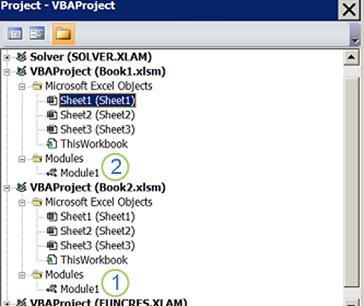
- Book2.xlsm에서 복사된 Module1
- Book1.xlsm에 복사된 Module1 복사본
참고
- 매크로를 사용하지 않도록 설정하면 복사한 모듈이 대상 통합 문서에 표시되지만 매크로가 사용하도록 설정될 때까지 실행되지 않습니다.
- 관리되는 환경에서 IT 정책은 매크로 또는 VBA 기능이 실행되지 않도록 방지할 수 있습니다.
- 통합 문서 간에 모듈을 복사하지 못하게 하는 권한, 보안 설정 또는 차단된 매크로 콘텐츠가 발생할 수 있습니다.
추가 지원
언제든지 Excel Tech Community의 전문가에게 문의하거나 커뮤니티에서 지원을 받을 수 있습니다.