
히스토그램은 빈도 데이터를 보여 주는 세로 막대형 차트입니다.
참고
이 항목에서는 히스토그램 만들기에 대해서만 설명합니다. 파레토(정렬된 히스토그램) 차트에 대한 자세한 내용은 파레토 차트 만들기를 참조하세요.
Excel
히스토그램 차트 만들기
데이터를 선택합니다.
(히스토그램에 대한 데이터의 일반적인 예입니다.)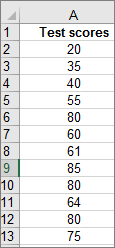
통계 차트>히스토그램삽입>을 선택합니다.
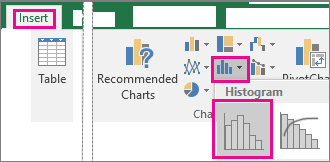
권장 차트의 모든 차트 탭에서 히스토그램을 만들 수도 있습니다.
팁
- 차트 디자인 및 서식 탭을 사용하여 차트 모양을 사용자 지정합니다.
- 이러한 탭이 표시되지 않으면 히스토그램의 아무 곳이나 클릭하여 리본 메뉴에 추가합니다.
히스토그램 계급구간 구성
차트의 가로 축을 마우스 오른쪽 단추로 클릭하고 축 서식을 선택한 다음 축 옵션을 선택합니다.
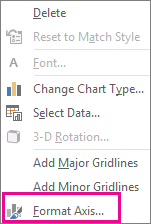
다음 표의 정보를 사용하여 축 서식 작업창에서 설정할 옵션을 결정합니다.
옵션 설명 범주별 범주(가로 축)가 숫자 대신 텍스트 기반인 경우 이 옵션을 선택합니다. 히스토그램은 동일한 범주를 그룹화하고 값 축의 값을 합산합니다.
팁: 텍스트 문자열의 모양 수를 계산하려면 열을 추가하고 "1" 값으로 채운 다음 히스토그램을 그리며 범주 별로 bin을 설정합니다.자동 히스토그램의 기본 설정입니다. bin 너비는 Scott의 일반 참조 규칙을 사용하여 계산됩니다. Bin 너비 각 범위의 데이터 포인트 수에 대해 양수 10진수를 입력합니다. bin 수 히스토그램의 bin 수를 입력합니다(오버플로 및 언더플로 bin 포함). 오버플로 bin 이 검사 상자를 선택하여 오른쪽 상자의 값 위에 있는 모든 값에 대한 bin을 만듭니다. 값을 변경하려면 상자에 다른 10진수를 입력합니다. 언더플로 bin 아래 또는 오른쪽 상자의 값과 같은 모든 값에 대한 bin을 만들려면 이 검사 상자를 선택합니다. 값을 변경하려면 상자에 다른 10진수를 입력합니다. 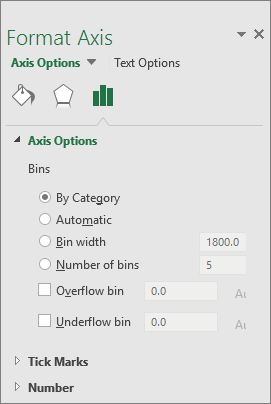
팁
히스토그램 차트와 통계 데이터를 시각화하는 방법에 대한 자세한 내용은 Excel 팀의 히스토그램, 파레토 및 상자 및 수염 차트에 있는 이 블로그 게시물을 참조하세요. 이 블로그 게시물에 설명된 다른 새 차트 종류에 대해 자세히 알아보는 것도 좋습니다.
히스토그램을 만드는 데 사용되는 수식
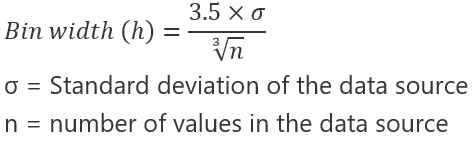 Scott의 일반 참조 규칙은 일반적으로 분산된 데이터를 가정하면서 데이터 집합과 비교하여 히스토그램의 분산 편차를 최소화하려고 합니다.
오버플로 bin 옵션
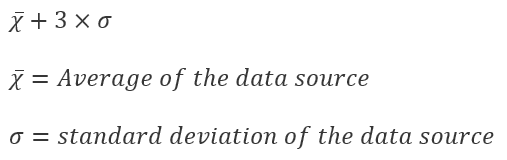
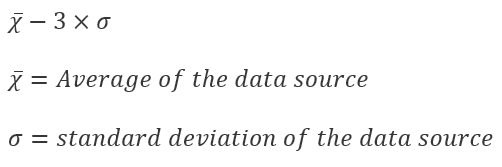
Outlook, PowerPoint, Word
히스토그램 차트 만들기
- 차트삽입>을 선택합니다.
- 차트 삽입 대화 상자의 모든 차트에서 히스토그램을 선택하고 확인을 선택합니다.
-
차트 디자인 탭에서 데이터를 선택합니다.
(히스토그램에 대한 데이터의 일반적인 예입니다.)
팁
- 리본 메뉴의 디자인 및 서식 탭을 사용하여 차트 모양을 사용자 지정합니다.
- 이러한 탭이 표시되지 않으면 히스토그램의 아무 곳이나 클릭하여 리본 메뉴에 추가합니다.
히스토그램 계급구간 구성
차트의 가로 축을 마우스 오른쪽 단추로 클릭하고 축 서식을 선택한 다음 축 옵션을 선택합니다.
다음 표의 정보를 사용하여 축 서식 작업창에서 설정할 옵션을 결정합니다.
옵션 설명 범주별 범주(가로 축)가 숫자 대신 텍스트 기반인 경우 이 옵션을 선택합니다. 히스토그램은 동일한 범주를 그룹화하고 값 축의 값을 합산합니다.
팁: 텍스트 문자열의 모양 수를 계산하려면 열을 추가하고 "1" 값으로 채운 다음 히스토그램을 그리며 범주 별로 bin을 설정합니다.자동 히스토그램의 기본 설정입니다. Bin 너비 각 범위의 데이터 포인트 수에 대해 양수 10진수를 입력합니다. bin 수 히스토그램의 bin 수를 입력합니다(오버플로 및 언더플로 bin 포함). 오버플로 bin 이 검사 상자를 선택하여 오른쪽 상자의 값 위에 있는 모든 값에 대한 bin을 만듭니다. 값을 변경하려면 상자에 다른 10진수를 입력합니다. 언더플로 bin 아래 또는 오른쪽 상자의 값과 같은 모든 값에 대한 bin을 만들려면 이 검사 상자를 선택합니다. 값을 변경하려면 상자에 다른 10진수를 입력합니다.

히스토그램 데이터 정보
Excel에서 히스토그램을 만들려면 분석하려는 데이터와 빈도를 측정할 간격을 나타내는 bin 번호 등 두 가지 유형의 데이터를 제공합니다. 워크시트의 두 열로 데이터를 구성해야 합니다. 이러한 열에는 다음 데이터가 포함되어야 합니다.
- 입력 데이터 히스토그램 도구를 사용하여 분석하려는 데이터입니다.
- Bin 번호 이러한 숫자는 히스토그램 도구가 데이터 분석의 입력 데이터를 측정하는 데 사용할 간격을 나타냅니다.
히스토그램 도구를 사용하는 경우 Excel은 각 데이터 저장소의 데이터 요소 수를 계산합니다. 숫자가 가장 낮은 바인딩보다 크거나 데이터 빈에 대한 가장 큰 바인딩보다 작으면 데이터 포인트가 특정 bin에 포함됩니다. bin 범위를 생략하면 Excel에서 입력 데이터의 최소값과 최대값 사이에 균등하게 분산된 bin 집합을 만듭니다.
히스토그램 분석의 출력은 새 워크시트(또는 새 통합 문서)에 표시되고 히스토그램 테이블과 히스토그램 테이블의 데이터를 반영하는 세로 막대형 차트를 표시합니다.
추가 지원
언제든지 Excel Tech Community의 전문가에게 문의하거나 커뮤니티에서 지원을 받을 수 있습니다.