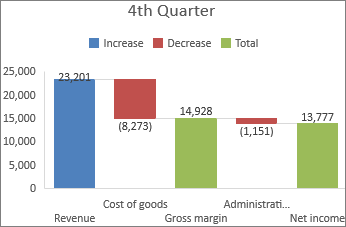
폭포형 차트는 값이 추가되거나 빼기 때문에 실행 중인 합계를 표시합니다. 초기 값(예: 순이익)이 일련의 양수 및 음수 값에 의해 어떻게 영향을 받는지 이해하는 데 유용합니다.
막대는 색으로 구분되므로 양수와 음수를 빠르게 구분할 수 있습니다. 초기 값 및 계산 값 막대는 주로 가로 축에서 시작하는 반면 중간 값은 부동 막대입니다. 이러한 "모양" 때문에 폭포 차트를 다리형 차트라고도 합니다.
폭포 차트 만들기
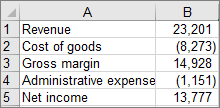
데이터를 선택합니다.
삽입 폭포>
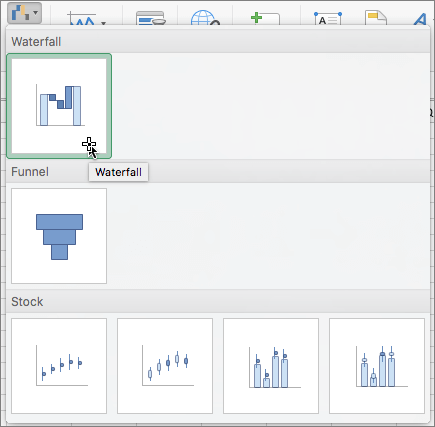
 폭포 삽입 ...>을 선택합니다.폭포.
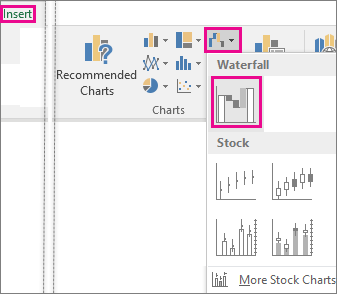
추천 차트에서 모든 차트 탭을 사용하여 폭포 차트를 만들 수도 있습니다.
팁
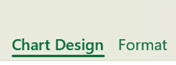
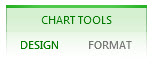
차트 디자인(또는 디자인) 및 서식 탭을 사용하여 차트 모양을 사용자 지정합니다. 이러한 탭이 표시되지 않으면 폭포 차트의 아무 곳이나 클릭하여 이러한 상황에 맞는 탭을 리본 메뉴에 추가합니다.
Microsoft 365, Office 2024 및 Office 2021 차트에 대한 리본 탭:
Office 2019 및 이전 버전의 차트에 대한 리본 탭:
가로 축에서 부분합 또는 합계 시작
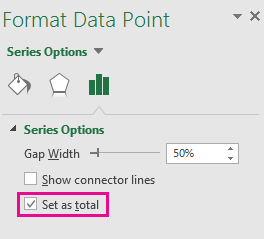
데이터에 부분합 또는 합계(예: 순이익)로 간주되는 값이 포함된 경우 해당 값을 설정할 수 있으므로 가로 축에서 0으로 시작하고 "float"하지 않습니다.
차트에서 단일 데이터 포인트를 선택한 다음 마우스 오른쪽 단추로 클릭하고 데이터 요소 서식을 선택하여 작업창을 엽니다. 그런 다음 아래 그림과 같이 합계로 설정 상자를 선택합니다.
참고
모든 데이터 요소를 선택할 때 마우스 오른쪽 단추를 클릭하면 데이터 요소 서식 옵션이 아닌 데이터 계열 서식 옵션이 표시됩니다.
열을 "float"로 다시 만들려면 합계로 설정 상자의 선택을 취소합니다.
팁
데이터 요소를 마우스 오른쪽 단추로 클릭하고 바로 가기 메뉴에서 합계로 설정 확인란을 선택하여 합계를 설정할 수도 있습니다.
연결선 표시 또는 숨기기
연결선은 각 막대의 끝을 다음 막대의 시작 부분으로 연결하여 차트에서 데이터의 흐름을 나타냅니다.
- 커넥터 줄을 숨기려면 데이터 계열을 마우스 오른쪽 단추로 클릭하여 데이터 계열 서식 작업창을 열고 커넥터 선 표시 상자를 선택 취소합니다.
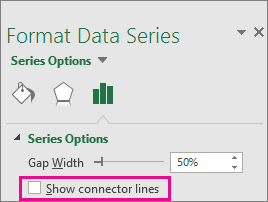
연결선을 다시 표시하려면 연결선 표시 확인란을 선택합니다.
팁
차트 범례는 차트의 다양한 데이터 요소 종류를 증가치, 감소치, 합계 등으로 그룹화합니다. 범례 항목을 선택하면 차트에서 해당 그룹을 구성하는 모든 열이 강조 표시됩니다.