
중요
2021년 10월 12일에 Microsoft 365용 Excel과 Excel 2021에서 Power View가 제거됩니다. 또는 Power BI Desktop 제공하는 대화형 시각적 환경을 사용하여 무료로 다운로드할 수 있습니다. Excel 통합 문서를 Power BI Desktop 쉽게 가져올 수도 있습니다.
Power View의 지도는 지리적인 환경에 데이터를 표시합니다. Power View의 지도는 Bing 맵 타일을 사용하므로 다른 Bing 맵과 마찬가지로 확대/축소 및 이동이 가능합니다. 맵이 작동하도록 하려면 Power View에서 지오코딩을 위해 보안 웹 연결을 통해 Bing에 데이터를 보내야 하므로 콘텐츠를 사용하도록 설정하라는 메시지가 표시됩니다. 위치 및 필드를 추가하면 지도에 점이 배치됩니다. 값이 클수록 점이 큽니다. 다중 값 계열을 추가하면 원형 차트의 크기가 합계를 보여 주는 원형 차트가 지도에 표시됩니다.
맵 만들기
국가/지역, 주/주 또는 도시와 같은 지리적 필드를 Power View 시트 또는 뷰로 끌어 테이블을 만듭니다.
팁
지리적 필드는 작은 지구본 아이콘으로 표시될 수 있습니다. 이를 지리적 필드로 식별합니다.
Sales와 같은 숫자 필드를 테이블로 끌어옵니다.
디자인 탭에서 지도를 클릭합니다.
콘텐츠 사용을 클릭하여 보안 웹 연결을 통해 지오코딩을 위해 Bing에 데이터를 보냅니다.
Power View는 각 도시와 같은 각 값에 대해 점이 있는 지도를 만듭니다. 점의 크기는 값을 나타냅니다.
- 점을 원형 차트로 변환하려면 맵의 색 상자에 범주 필드를 추가합니다.
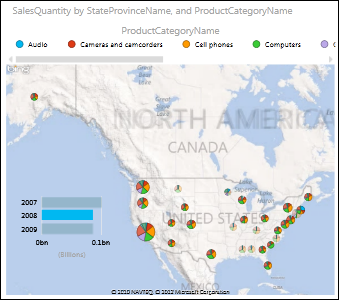
교차 필터 차트 및 기타 Power View 시각화를 매핑하고 그 반대의 경우도 마찬가지입니다. 예를 들어 지도에서 데이터 포인트를 클릭하면 다른 차트가 해당 데이터 요소로 필터링됩니다. 마찬가지로 가로 막대형 차트에서 클릭 막대를 클릭하면 지도가 해당 막대와 관련된 데이터로 필터링됩니다.
참고
- Bing의 동일한 맵에서처럼 Power View의 맵에서 최대한 가까이 확대할 수 없습니다.
- Power View와 통합된 Bing 매핑 서비스는 현재 일부 로캘에서 사용할 수 없습니다. 지원되지 않는 로캘에서 Power View는 제네릭 맵에 데이터 요소를 매핑합니다.
맵 데이터를 명확하게 만들기Power View
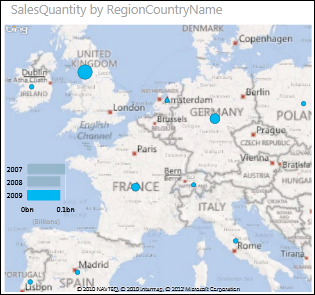
맵 데이터는 모호할 수 있습니다. 예를 들어 파리, 프랑스가 있지만 파리, 텍사스도 있습니다. 지리적 데이터는 도시 이름에 대한 열, 주 또는 지방 이름에 대한 열 등 별도의 열에 저장될 수 있으므로 Bing은 파리가 무엇인지 알 수 없을 수 있습니다. 지리적 값을 고유하게 만들어 이 문제를 해결합니다.
이 문제를 해결할 위치는 파워 뷰가 아닌 데이터 모델에 있습니다. 데이터 모델이 Excel 파일(XLSX)에 있는 경우 Power Pivot에서 두 열의 값을 연결하여 하나의 고유한 값을 만드는 계산 열을 만듭니다.
- Excel에서 파워 피벗 탭을 클릭한 다음 데이터 모델 관리를 클릭합니다.
파워 피벗 탭이 표시되지 않나요? Microsoft Excel 2013 파워 피벗을 시작합니다.
- 지리적 데이터가 포함된 테이블의 탭을 클릭합니다.
- 테이블 오른쪽에 있는 열에서 열 추가 를 클릭하고 워크시트 위의 수식 입력줄에 이와 유사한 수식을 입력합니다.
=[StateProvinceName] & ", " & [RegionCountryName] - Enter 키를 누릅니다.
Power Pivot은 구분 쉼표로 서식이 지정된 각 행의 값으로 열을 채웁니다.
StateProvinceName, RegionCountryName
- 열을 마우스 오른쪽 단추로 클릭하여 이름을 바꿉니다.
- Excel의 Power View 시트에 돌아가기. 데이터를 새로 고치고 지도에서 새 열을 사용합니다.
이렇게 하면 기본 데이터가 변경되지 않습니다. 새 계산 열은 원본 데이터가 아닌 데이터 모델에 있습니다.
팁
이 수식은 DAX(데이터 분석 식) 언어를 사용합니다. 이 빠른 시작: 30분 내 DAX 기본 사항 알아보기에서 DAX에 대해 자세히 알아보세요.
참고
비디오 저작권:
- 올림픽 데이터 집합: © Guardian News & Media Ltd.
- 국기 이미지: CIA Factbook(cia.gov)
- Microsoft Azure Marketplace의 UNData(data.un.org)의 모집단 데이터 제공.
- 올림픽 스포츠 픽토그램: Thadius856 및 Parutakupiu - Commons(creativecommons.org/licenses/by-sa/3.0/)의 라이선스에 따라 배포
참고 항목
Power View: 데이터 탐색, 시각화, 프레젠테이션