
중요
2021년 10월 12일에 Microsoft 365용 Excel과 Excel 2021에서 Power View가 제거됩니다. 또는 Power BI Desktop 제공하는 대화형 시각적 환경을 사용하여 무료로 다운로드할 수 있습니다. Excel 통합 문서를 Power BI Desktop 쉽게 가져올 수도 있습니다.
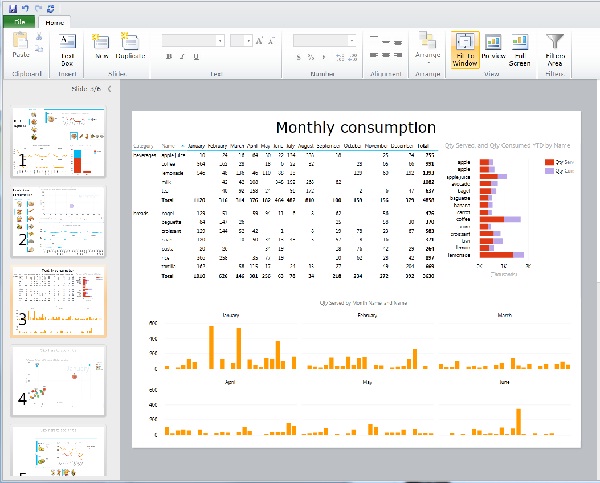
SharePoint의 Power View에서 여러 보기가 있는 단일 보고서를 만들 수 있습니다. 한 보고서의 모든 보기는 동일한 데이터 모델을 기반으로 합니다. 한 보기에서 다른 보기로 복사하여 붙여넣고 전체 보기를 복제할 수 있습니다. 보기의 미리 보기 이미지를 저장하면 각 보기의 이미지가 SharePoint Server 2013의 파워 피벗 갤러리에 표시됩니다.
참고
- Power View에는 Excel 2013의 Power View 및 SharePoint 2013의 Power View 등 두 가지 버전이 있습니다. 이 항목은 SharePoint 2013의 Power View에만 해당됩니다.
- Excel 통합 문서에서 여러 Power View 시트가 있는 Excel 통합 문서를 만들 수 있습니다. Power View의 다른 모든 기능에 대해 알아보세요.
이 문서의 내용
보고서에 새 보기 추가
- 새 보기를 추가할 보고서를 엽니다.
- 홈 탭에서 새 보기 새 보기를> 클릭합니다.
새 보기가 왼쪽 창에 표시됩니다.
보고서에 중복 보기 추가
- 중복 보기를 추가할 보고서를 엽니다.
- 홈 탭에서 새 보기중복 보기를> 클릭합니다.
중복 보기가 왼쪽 창에 표시됩니다.
보기 간 탐색
모든 모드에서 위쪽 및 아래쪽 화살표 키를 사용하여 보고서의 다른 보기로 이동할 수 있습니다.
디자인 모드에서는 보기 창에서 보기를 클릭할 수 있습니다.
읽기 및 전체 화면 모드에서는 다음을 수행할 수 있습니다.
- 왼쪽 아래의 보기 선택기 단추를 클릭하여 보고서의 보기 행을 표시합니다.

- 오른쪽 아래에서 탐색 화살표를 클릭합니다.
- 화살표 키를 누릅니다.
보기에 대한 필터
각 보기에는 자체 필터가 있을 수 있지만 필터 영역의 상태는 일정합니다. 필터 영역이 한 보기에서 확장되면 모든 보기에서 확장됩니다. 어떤 모드에서든 보기에서 보기로 이동하면 각 페이지의 필터 상태가 유지됩니다. 예를 들어 휴대폰에 대한 하나의 보기를 필터링하는 제품 범주 필드에 대한 필터가 있는 경우 보기에서 나가서 휴대폰으로 돌아갈 때 필터는 여전히 휴대폰을 필터링합니다. 보기를 복제하면 필터도 각 필터의 상태와 함께 중복됩니다. 보고서를 저장하면 각 필터의 상태가 저장됩니다.
보기 미리 보기 이미지 저장
보기 미리 보기 이미지는 디자인 모드의 보기 창에 Power View가 표시하는 이미지입니다. Power View 보고서를 저장하면 기본적으로 이러한 이미지가 보고서와 함께 저장됩니다. 그런 다음 Microsoft Excel 워크시트가 표시되는 것처럼 SharePoint Server 2013의 파워 피벗 갤러리에 표시됩니다. 그러나 저장하지 않는 옵션이 있습니다.
주의
- 잠재적으로 중요한 것으로 간주되는 정보를 표시하는 경우 미리 보기 이미지를 저장하지 않는 것이 좋습니다.
- 보고서를 사용하여 각 보기의 이미지를 저장할지 여부를 선택합니다.