
전자 메일을 읽을 때 글꼴 크기를 변경하려면 브라우저의 확대/축소 기능을 사용하거나 몰입형 리더를 사용합니다. 또한 Outlook.com에서 메시지를 작성할 때 전자 메일을 사용자 지정하고 글꼴 크기를 변경할 수 있습니다.
전자 메일을 읽을 때 글꼴 크기 변경
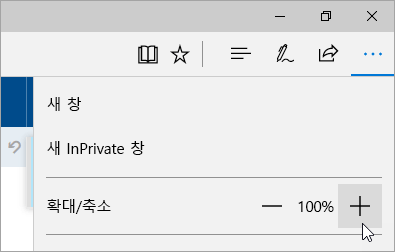
전자 메일을 읽을 때 브라우저의 확대/축소 기능을 사용하여 화면의 텍스트를 확대하거나 축소할 수 있습니다.
참고
일부 언어는 전자 메일을 더 쉽게 읽을 수 있도록 몰입형 리더를 지원합니다. 사용자가 전자 메일을 읽도록 하고 텍스트 가독성을 향상시키는 기능이 포함됩니다. 몰입형 리더에 대해 자세히 알아보세요.
Microsoft Edge
-
설정 및 기타확대/축소를> 선택합니다.
전자 메일을 작성할 때 글꼴 크기 변경
메시지를 작성할 때 글꼴 크기 및 서식을 변경할 수 있습니다.
- 새 메시지를 만들거나 메시지에 회신합니다.
- 작성 창에서 텍스트 크기 변경 상자를 선택합니다.
- 사용할 글꼴 크기를 선택합니다.
전자 메일 사용자 지정
글꼴 크기를 변경하는 것 외에도 다음의 작업을 수행할 수 있습니다.
- 전자 메일 서명 만들기 및 추가
- 프로필 사진 또는 이름 변경
- Outlook에서 사진 추가 또는 전자 메일에 파일 첨부
- Outlook.com에서 이메일 주소를 추가 또는 제거하여 전자 메일을 보낼 때 사용할 전자 메일 주소 선택
관련 항목
Outlook.com 사서함 모양 및 새 웹용 Outlook 변경
여전히 도움이 필요하세요?

|
Outlook.com 지원을 받으려면 여기 를 탭하거나 클릭하거나 메뉴 모음에서 도움말 을 선택하고 쿼리를 입력합니다. 셀프 도움말로 문제가 해결되지 않는 경우 아래 여전히 도움이 필요하신가요?로 스크롤한 다음 예를 선택합니다. 위의 단계가 작동하지 않거나 로그인할 수 없는 경우 여기를 탭하거나 클릭합니다. |
|---|---|

|
Microsoft 계정 및 구독에 대한 다른 도움말은 계정 & 청구 도움말을 참조하세요. |

|
도움말을 얻고 다른 Microsoft 제품 및 서비스를 해결하려면 여기에 문제를 입력합니다. |

|
질문을 게시하고, 토론을 따르고, Outlook.com 커뮤니티에서 지식을 공유하세요. |