중요
레거시 Mac용 Outlook에 대한 지원은 2026년 10월에 종료됩니다. 레거시 Mac용 Outlook에 대한 지속적인 지원은 Microsoft 365, Office 또는 Outlook 라이선스에 따라 달라집니다. 자세한 내용은 레거시 Mac용 Outlook에 대한 지원 종료로 이동하세요.
메일 그룹이라고도 하는 연락처 목록은 하나의 이름으로 수집된 전자 메일 주소 그룹입니다. 연락처 목록으로 보낸 메시지는 목록의 모든 받는 사람에게 전달됩니다. 메시지, 모임 요청 및 기타 연락처 목록에 연락처 목록을 포함할 수 있습니다.
참고
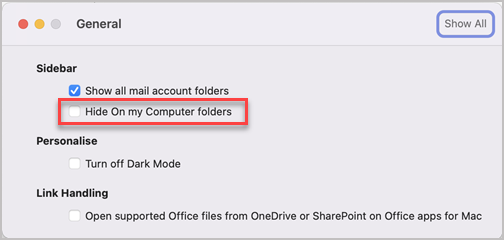
서버에서 연락처 목록을 동기화하는 기능은 Microsoft 365 및 Outlook.com 계정에만 사용할 수 있습니다. POP/IMAP 계정으로 연락처 목록을 만들려면 측면 창의 내 컴퓨터 내 섹션 아래에서 연락처 폴더를 선택합니다. 새 연락처 목록 옵션이 회색으로 표시되면 기본 설정을 내 "내 컴퓨터에서" 폴더 표시로 설정합니다.
Mac용 Outlook에서 연락처 목록 만들기 및 사용자 추가 또는 제거
- 측면 탐색 모음에서 People
 단추를 선택합니다.
 - 새 연락처 목록을 만들려는 계정 아래의 연락처 폴더를 선택한 다음, 새 연락처 단추 위로 커서를 가리키고 새 연락처 목록을 선택합니다.
- 새 연락처 목록의 이름을 입력합니다.
- 구성원 추가에서 연락처의 전자 메일 주소를 입력한 다음, 추가를 선택합니다. 목록에 여러 전자 메일 주소를 추가할 수 있습니다.
- 목록에 연락처 추가가 완료되면 저장을 선택합니다.
 선택한 다음 저장을 선택하여 변경 내용을 유지하면 언제든지 목록에서 연락처를 제거할 수 있습니다.
Mac용 Outlook에서 내 컴퓨터 폴더에 표시
내 컴퓨터 폴더를 보려면 다음을 실행합니다.
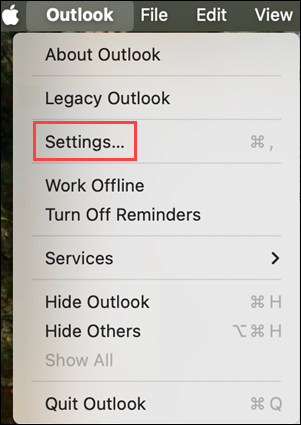
- Outlook 메뉴에서 설정을 선택합니다.
- Outlook 설정 창의 빠른 설정에서 표시를 선택합니다.
- 사이드바에서 내 컴퓨터 폴더에 표시 단추를 켭니다.