Outlook에서 Microsoft 365 또는 Microsoft Exchange 계정을 사용하는 경우 이벤트 또는 모임을 예약하고 일정 정리 및 회의실 찾기를 사용하여 더 쉽게 예약할 수 있습니다.
새 이벤트 또는 모임 만들기
-
새 메시지 옆에 있는 드롭다운 메뉴를 클릭하고 새 이벤트를 선택합니다.
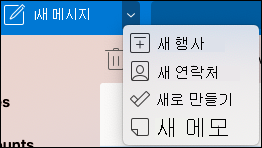
- 새 이벤트 창에서 이벤트의 이름을 지정하고, 필요한 사람을 추가하고, 시간을 설정하고, 되풀이 이벤트/모임으로 설정하고, 위치를 추가하고, 미리 알림을 설정하고, 메시지를 추가할 수 있습니다.
- 완료되면 저장 을 클릭하여 약속을 저장하거나 보내기 를 클릭하여 추가한 모든 사람에게 초대를 보냅니다. 선택한 시간과 날짜에 일정에 표시됩니다.
일정 정리 사용
여러 사람을 초대할 때 모든 사람에게 적합한 시간을 찾기 위해 모든 사람의 일정을 관리하는 것이 약간 복잡해질 수 있습니다. 일정 정리를 사용하면 더 쉽게 작업할 수 있습니다.
새 메시지 옆에 있는 드롭다운 메뉴를 클릭하고 새 이벤트를 선택합니다.
새 이벤트 창의 도구 모음에서 더 많은 항목 보기(...)를 선택한 다음 일정 정리를 선택합니다.
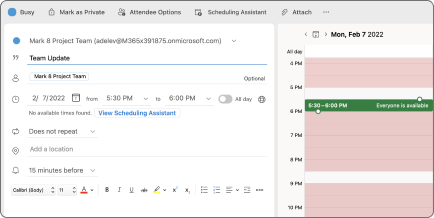
이전에 입력한 모든 받는 사람에 대한 행과 선택한 위치의 가용성(사용 가능한 경우)이 표시되며, 일정 도우미에서 바로 필수 또는 선택적 참석자를 추가할 수도 있습니다.
- 참석자가 사용 중인 시간은 빨간색으로 표시됩니다. 참석자에게 임시 약속이 있는 시간은 빨간색과 흰색 대각선 줄무늬로 표시되고, 참석자가 다른 곳에서 작업하는 시간은 빨간색 윤곽선으로 표시되고, 참석자의 근무 시간 외의 시간은 밝은 회색과 흰색 대각선 줄무늬로 표시됩니다.

- 참석자가 사용 중인 시간은 빨간색으로 표시됩니다. 참석자에게 임시 약속이 있는 시간은 빨간색과 흰색 대각선 줄무늬로 표시되고, 참석자가 다른 곳에서 작업하는 시간은 빨간색 윤곽선으로 표시되고, 참석자의 근무 시간 외의 시간은 밝은 회색과 흰색 대각선 줄무늬로 표시됩니다.
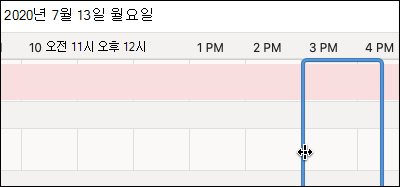
충돌을 확인하는 데 도움이 되는 파란색 상자를 배치하는 시간을 클릭합니다. 파란색 상자의 가장자리를 클릭하고 끌어 이벤트 또는 모임의 길이를 늘리거나 줄일 수도 있습니다.
완료되면 화면 맨 위에서 완료 를 클릭하여 변경한 내용이 있는 새 이벤트 창으로 돌아갑니다. 모든 것이 올바른지 확인하고 저장 을 클릭하여 보냅니다.
회의실 찾기 사용
새 이벤트 또는 모임에서 도구 모음에서 더 많은 항목 보기 (...)를 선택한 다음 일정 정리를 선택합니다.
위치 추가를 클릭한 다음, 사용 가능한 경우 회의실 찾기로 찾아보기를 클릭합니다.
참고
회의실 찾기 옵션이 표시되지 않으면 위치 정보에 액세스할 수 있는 계정에 로그인되지 않을 수 있습니다. IT 관리자에게 문의하여 도움을 받으세요.
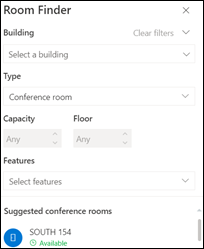
회의실 찾기를 사용하면 건물, 유형의 방, 용량, 바닥 및 기능(예: 회의실에 오디오, 비디오, 프로젝터 등이 있는 경우)을 선택할 수 있습니다.
사용 가능한 옵션 중에서 선택한 후 맨 아래에 있는 추천 섹션이 회의실을 찾습니다. 모임 시간에 회의실을 사용할 수 있는 경우 녹색 텍스트로 사용 가능 이라고 표시되고 이미 예약되었거나 닫힌 경우 빨간색 텍스트로 사용할 수 없음 이 표시됩니다.
이벤트 또는 모임에 대한 RSVP
- 이벤트 또는 모임 초대가 포함된 전자 메일을 클릭하면 해당 전자 메일을 클릭하면 RSVP 창이 표시됩니다.
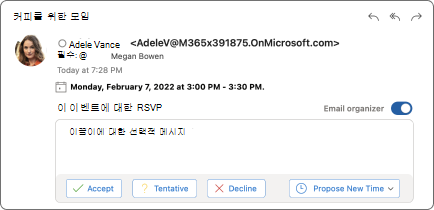
- 수락, 미정 또는 거부를 클릭하면 RSVP가 즉시 전송되므로 선택적 메시지를 추가하거나 새 시간을 제안하려면 먼저 이 작업을 수행합니다. 확인 이메일을 보내지 않으려면 Email 이끌이 검사 상자를 클릭할 수도 있습니다.
- RSVP를 변경해야 하는 경우 일정으로 이동하여 이벤트 또는 모임을 찾은 다음 두 번 클릭하여 엽니다.
-
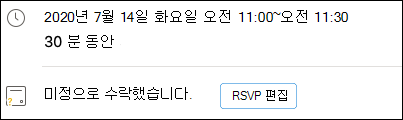
RSVP 편집 단추를 클릭하여 RSVP 창을 보고 선택을 변경합니다.