몇 가지 방법으로 첨부 파일이 포함된 모든 메시지를 찾을 수 있습니다. Outlook은 첨부된 파일이 포함된 메시지를 표시하거나 메시지 목록 맨 위에 있는 검색 상자에 입력할 수 있는 기본 제공 검색 필터를 제공합니다.
사용 중인 Outlook 버전에 따라 첨부 파일이 있는 전자 메일을 검색하는 다양한 방법이 있습니다. 사용 중인 Outlook 버전을 선택합니다.
새 Outlook에서는 다음을 수행할 수 있습니다.
첨부 파일이 | 있는 메시지 찾기정렬하여 첨부 파일 | 만 표시검색 결과 지우기
새 Outlook에서 첨부 파일이 있는 메시지 찾기
검색 창을 사용하여 새 Outlook에서 검색을 시작합니다.
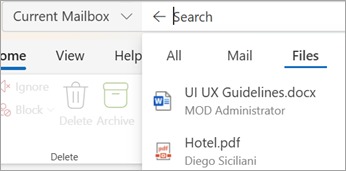
검색 상자를 클릭하거나 탭합니다.
첨부 파일을 보낸 사람의 이름 또는 전자 메일이나 파일을 설명하는 단어와 같은 키워드(keyword) 입력합니다.
Files 선택하여 검색 범위를 좁힐 수 있습니다.
첨부 파일을 보낸 사람 또는 첨부 파일을 보낸 사람이 기억나지 않으면 괜찮습니다. Files 선택하여 첨부 파일이 있는 전자 메일 목록을 표시합니다.
검색 상자 오른쪽에 있는 필터 단추를 선택하여 고급 검색을 사용할 수 있습니다.
첨부 파일이 있는 메시지만 표시하려면 첨부 파일 상자를 선택합니다.

또는 검색어를 입력한 후 첨부 파일 있음 또는 구체화 그룹의 기타 옵션을 선택하여 검색 결과의 범위를 좁힐 수 있습니다.

맨 위로 이동
받은 편지함을 정렬하여 첨부 파일이 있는 전자 메일만 표시
파일 정렬>을 선택하여 첨부파일이 있는 모든 메시지를 봅니다.

맨 위로 이동
새 Outlook에서 검색 결과 지우기
다음과 같은 몇 가지 방법으로 검색 결과를 지울 수 있습니다.
맨 위로 이동
다음 도구를 사용하여 첨부 파일이 있는 메시지를 찾습니다.
검색 상자 | 사용기본 제공 필터 | 사용검색 결과 지우기
검색 상자를 사용하여 클래식 Outlook에서 첨부 파일이 있는 메시지 찾기
클래식 Outlook의 검색 상자를 사용하여 첨부 파일이 있는 메시지를 찾습니다.
- 모든 폴더를 검색하려면 현재 받은 편지함을 보고 있는지 확인합니다. 특정 폴더를 검색하려면 폴더 창에서 해당 폴더를 선택합니다.
- 메시지 목록 맨 위에 검색이라는 상자가 표시됩니다. 해당 상자에 커서를 배치하려면 를 클릭하고 hasattachments:yes를 입력한 다음 Enter 키를 선택합니다.
현재 사서함(받은 편지함을 보고 있는 경우) 또는 현재 폴더(다른 폴더를 보고 있는 경우)에 있는 모든 메시지를 반환합니다. 해당 메시지에는 첨부 파일이 포함되어 있으며 날짜별로 정렬되고 가장 최근 메시지가 맨 위에 표시됩니다.
첨부 파일이 있는 메시지의 여러 사서함 검색 또는 검색 범위 세분화
기본적으로 Outlook은 현재 사서함만 검색합니다. 여러 개의 전자 메일 계정을 보유하고 있으며 모든 전자 메일 계정(사서함)을 검색하려면 현재 사서함 옆의 드롭다운을 선택합니다.

맨 위로 이동
기본 제공 필터를 사용하여 첨부 파일이 있는 모든 메시지 검색
클래식 Outlook의 리본 메뉴에는 메시지를 검색하는 데 도움이 되는 다양한 기본 제공 필터가 있습니다. Outlook의 검색 도구를 표시하는 가장 간단한 방법은 메시지 목록의 맨 위에 있는 현재 사서함 검색 상자를 클릭하는 것입니다. 이 상자에 커서를 놓으면 리본에 검색 도구 옵션이 표시됩니다.
 첨부 파일이 있는 모든 메시지를 찾으려면 첨부 파일 있음 단추를 선택합니다. 이 기능은 기본적으로 현재 사서함을 검색하며, 결과가 날짜별로 정렬되어 최근 메시지가 맨 위에 표시됩니다.
맨 위로 이동
검색 결과 지우기
폴더 창에서 다른 폴더를 선택하면 메시지 목록이 모든 항목이 표시되는 기본 보기로 돌아갑니다. 다음 옵션 중 하나를 사용하여 검색을 지울 수도 있습니다.
-
검색 리본의 닫기 그룹에서 검색 닫기를 선택합니다.
- 검색 결과 목록 맨 위에 있는 검색 상자에서 검색어 오른쪽에 있는 X를 선택합니다.
맨 위로 이동
Outlook.com 또는 웹용 Outlook 다음을 수행할 수 있습니다.
첨부 파일이 | 있는 메시지 찾기정렬하여 첨부 파일 | 만 표시검색 결과 지우기
검색 창을 사용하여 새 Outlook에서 검색을 시작합니다.
검색 상자를 클릭하거나 탭합니다.
첨부 파일을 보낸 사람의 이름 또는 전자 메일이나 파일을 설명하는 단어와 같은 키워드(keyword) 입력합니다.
Files 선택하여 검색 범위를 좁힐 수 있습니다.
첨부 파일을 보낸 사람 또는 첨부 파일을 보낸 사람이 기억나지 않으면 괜찮습니다. Files 선택하여 첨부 파일이 있는 전자 메일 목록을 표시합니다.
검색 상자 오른쪽에 있는 필터 단추를 선택하여 고급 검색을 사용할 수 있습니다.
첨부 파일이 있는 메시지만 표시하려면 첨부 파일 상자를 선택합니다.
또는 검색어를 입력한 후 첨부 파일 있음 또는 구체화 그룹의 기타 옵션을 선택하여 검색 결과의 범위를 좁힐 수 있습니다.
맨 위로 이동
파일 정렬>을 선택하여 첨부파일이 있는 모든 메시지를 봅니다.
맨 위로 이동
다음과 같은 몇 가지 방법으로 검색 결과를 지울 수 있습니다.
맨 위로 이동
참고 항목
검색 폴더를 사용하여 메시지 또는 기타 Outlook 항목 찾기
Outlook 검색 방법
Outlook에서 전자 메일 메시지 정렬

 돌아가기를 선택합니다.