
Outlook 2016 공유 Outlook.com 편집할 수 없습니다.
마지막 업데이트: 2017년 5월 2일
현재는 Outlook.com 계정을 Outlook에 다시 연결한 경우에도 Windows의 Outlook을 사용하여 Outlook.com 계정과 공유되는 일정을 편집할 수 없습니다. Windows용 Outlook 2016 공유 일정을 편집할 수 있도록 노력하고 있습니다.
공유 일정을 편집하려면 자신의 Outlook.com 일정으로 온라인으로 이동하거나, Windows 10 Calendar 열거나, 모바일 디바이스를 사용합니다. 다른 메일 앱에 Outlook.com 계정을 추가하는 방법을 참고하세요.
Outlook 2016 비즈니스용 Microsoft 365 계정을 사용하여 공유 Outlook.com 일정을 수락하려고 할 때 오류가 발생합니다.
마지막 업데이트: 2017년 5월 2일
문제
Outlook 2016 비즈니스용 Microsoft 365 계정을 사용하여 공유 Outlook.com 일정을 수락하려고 하면 "문제가 발생했습니다." 오류가 발생하거나 로그인이 실패할 수 있습니다.
상태: 해결 방법
비즈니스용 Microsoft 365 계정과 공유된 일정에 액세스하려면 웹용 Outlook, iOS 또는 Android에서 초대를 수락해야 합니다. Outlook 2016 이미 수락 단추를 클릭한 경우 다른 Outlook 애플리케이션의 초대를 다시 수락할 수 없습니다. 이 경우 사용자에게 초대를 발송한 사람이 사용자의 사용 권한을 제거한 다음 새 초대를 발송해야 합니다.
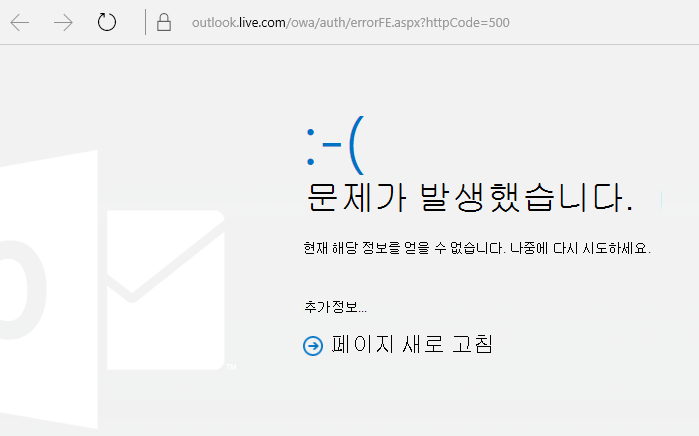
공유 일정을 수락할 때 HTTP 500 오류가 발생합니다.
공유 일정을 수락하면 HTTP 500 오류가 표시될 수 있습니다. 수락을 다시 선택하면 Outlook에서 초대를 수락해야 합니다. 공유 일정으로 리디렉션됩니다. 팀은 이 문제를 해결하기 위해 노력하고 있습니다. 오류가 두 번 이상 표시되면 지원에 문의하세요.
내 Outlook.com 계정에 연결된 계정에서 일정 초대를 보낼 수 없습니다.
일정은 Outlook.com 계정에는 연결되지만 연결된 계정에는 연결되지 않습니다. 일정 초대는 일정에 연결된 계정에서 보냅니다.
웹용 Outlook 일정 공유 초대를 보내려고 할 때 오류가 발생합니다.
보안 주체가 과거에 할당된 다른 계정 또는 사용 권한과 충돌할 수 있습니다.
해결 방법:
- Active Directory 도메인 컨트롤러에서 ADSI 편집을 엽니다.
- 웹용 Outlook 일정을 공유하려는 사용자를 찾습니다.
- 사용자 이름을 마우스 오른쪽 단추로 클릭하고 속성을 선택합니다.
- 특성 편집기를 선택합니다.
- 'publicDelegates' 및 'msExchDelegateListLink' 특성을 편집하여 일정이 공유되는 다른 사용자의 이름을 제거합니다.
자세한 내용은 ADSI 편집을 사용하여 사용 권한을 적용하는 방법을 참조하세요.
여전히 도움이 필요하세요?

|
Outlook.com 지원을 받으려면 여기 를 탭하거나 클릭하거나 메뉴 모음에서 도움말 을 선택하고 쿼리를 입력합니다. 셀프 도움말로 문제가 해결되지 않는 경우 아래 여전히 도움이 필요하신가요?로 스크롤한 다음 예를 선택합니다. 위의 단계가 작동하지 않거나 로그인할 수 없는 경우 여기를 탭하거나 클릭합니다. |
|---|---|

|
Microsoft 계정 및 구독에 대한 다른 도움말은 계정 & 청구 도움말을 참조하세요. |

|
도움말을 얻고 다른 Microsoft 제품 및 서비스를 해결하려면 여기에 문제를 입력합니다. |

|
질문을 게시하고, 토론을 따르고, Outlook.com 커뮤니티에서 지식을 공유하세요. |