한 명 이상의 받는 사람이 보낸 전자 메일 메시지를 받지 못하는 경우 메시지 다시 보내기 명령을 사용할 수 있습니다. 또한 이 명령을 사용하면 필요한 경우 추가 받는 사람에게 메시지를 보낼 수 있습니다.
참고
다시 보낸 전자 메일에는 추가 정보가 없는 이전에 보낸 메시지만 포함됩니다. 이는 이전 헤더 정보(보낸 사람, 날짜 및 받는 사람)도 포함하는 전달된 메시지와 다릅니다.
새 Outlook에서 전자 메일을 다시 보낼 준비를 하려면 다음 단계를 수행합니다.
- 폴더 창에서 보낸 항목 으로 이동하여 다시 보낼 메시지를 선택합니다.
-
[...] 선택 아이콘을 선택하여 사용 가능한 추가 옵션을 확인합니다.
-
고급 작업>메시지 다시 보내기로 이동합니다.
- 다시 보내려면 제공된 전자 메일에서 필요에 따라 다음 작업을 완료합니다.
- 메시지를 다시 받을 필요가 없는 사용자 제거
- 새 받는 사람 추가
- 첨부 파일 추가 또는 제거
- 메시지 내용 변경
-
보내기를 선택합니다.
중요
여러 메시지를 다시 보내려면 각 메시지에 대해 이러한 지침을 반복해야 합니다. 한 번에 하나의 메시지만 다시 전송할 수 있습니다.
참고
다시 보내기 기능은 기본 계정이 Microsoft 365 회사 계정인 경우에만 새 Outlook에서 사용할 수 있습니다. 개인 계정에는 이 옵션이 표시되지 않습니다.
클래식 Outlook의 폴더 창에서 보낸 항목을 선택합니다.
다시 보낼 메시지를 두 번 클릭합니다.
참고
여러 메시지를 다시 보내려면 각 메시지에 대해 위의 단계를 반복합니다. 한 번에 여러 메시지를 다시 전송하는 방법은 없습니다.
메시지 탭의 이동 그룹에서 작업>이 메시지 다시 보내기를 선택합니다.
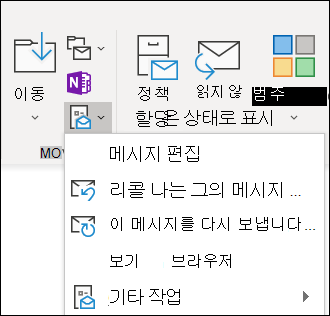
팁
새 메시지 초안이 열리면 다음을 수행할 수 있습니다.
- 메시지를 다시 받을 필요가 없는 받는 사람을 제거합니다. 이름 > 삭제를 선택합니다.
- 새 받는 사람을 추가하고, 첨부 파일을 추가하거나 제거하고, 메시지 내용을 변경합니다.
보내기를 선택합니다.
웹용 Outlook 또는 Outlook.com 이메일을 다시 보낼 준비를 하려면 다음 단계를 수행합니다.
- 폴더 창에서 보낸 항목 으로 이동하여 다시 보낼 메시지를 선택합니다.
-
[...] 선택 아이콘을 선택하여 사용 가능한 추가 옵션을 확인합니다.
-
고급 작업>메시지 다시 보내기로 이동합니다.
- 다시 보내려면 제공된 전자 메일에서 필요에 따라 다음 작업을 완료합니다.
- 메시지를 다시 받을 필요가 없는 사용자 제거
- 새 받는 사람 추가
- 첨부 파일 추가 또는 제거
- 메시지 내용 변경
-
보내기를 선택합니다.
중요
여러 메시지를 다시 보내려면 각 메시지에 대해 이러한 지침을 반복해야 합니다. 한 번에 하나의 메시지만 다시 전송할 수 있습니다.
관련 문서
Mac용 Outlook에서 전자 메일 메시지 다시 보내기
