
Outlook에 계정이 두 개 이상 있는 경우 받은 편지함을 하나로 통합하여 간소화할 수 있습니다.
Mac용 Outlook에 계정 추가
- Outlook에 계정이 하나만 추가된 경우 Mac 도구 모음에서 도구를 클릭한 다음 계정을 클릭하여 다른 계정을 추가할 수 있습니다.
-
계정 추가(+) 단추를 클릭한 다음 새 계정을 클릭합니다.
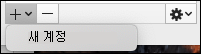
- 제공된 단계에 따라 다른 계정을 추가합니다.
통합 받은 편지함 액세스
- 여러 계정이 있으면 메일 탭의 왼쪽에 있는 모든 계정으로 이동합니다. 확장되지 않으면 모든 계정의 왼쪽에 있는 드롭다운 화살표를 클릭합니다.
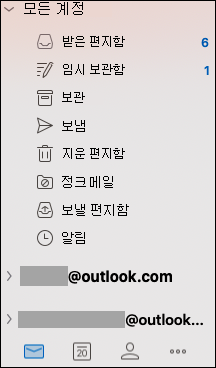
- 모든 계정에서 받은 편지함을 클릭하면 해당 받은 편지함에 있는 모든 전자 메일 계정의 전자 메일이 표시됩니다.
- 계정 중 하나에서만 전자 메일을 보려면 해당 계정 아래의 받은 편지함으로 이동합니다.