
온라인 보관함(보관 사서함이라고도 함)은 기본 사서함에서 공간을 차지하지 않도록 오래된 전자 메일 메시지를 저장할 수 있는 위치입니다. IT 또는 Microsoft 365 관리자가 보관 사서함을 만듭니다.
참고
보관 사서함이 Mac용 Outlook에서 작동하려면 보관 사서함과 기본 사서함이 모두 Exchange Server(온-프레미스) 또는 Microsoft 365(클라우드)의 Exchange Online 있어야 합니다. 예를 들어 기본 사서함이 Exchange Server 있고 보관 계정이 Microsoft 365의 Exchange Online 있는 경우 온라인 보관 파일을 사용할 수 없습니다. IT 또는 Microsoft 365 관리자에게 공동 배치에 대해 문의하세요.
메일을 보관함으로 이동하는 모범 사례
Mac용 Outlook에서 보관 사서함으로 개별 메시지를 하나씩 이동할 수 있지만(한 번에 여러 항목을 이동하거나 복사할 수 없음) 메시지가 보관되도록 하는 보다 효율적인 방법은 보관 및 보존 정책을 Outlook Web App 사용하는 것입니다.
아카이브 및 보존 정책은 IT 또는 Microsoft 365 관리자가 설정합니다. 보관 정책은 메시지가 보관함으로 이동되기 전에 전자 메일 폴더에 남아 있는 시간을 제어하고, 보존 정책은 메시지가 저장되는 기간을 제어합니다. 관리자가 전체 조직에 대한 정책을 설정하더라도, 사용자가 자신의 요구에 맞게 정책을 재정의할 수 있습니다. 지침은 Outlook Web App의 보존 및 보관 정책을 참조하세요.
한 번에 여러 메시지를 보관하고 보관 또는 보존 정책이 없는 경우 Outlook Web App 사용하여 기본 사서함에서 보관 파일로 메시지를 이동합니다. 폴더를 이동할 수는 없지만, 폴더의 모든 메시지를 한 번에 이동할 수는 있습니다.
보관하려는 모든 메시지 옆에 있는 상자를 선택합니다.
사용자 이름>인 개인 아카이브 <레이블이 지정된 탐색 창의 폴더로 끌어옵니다.
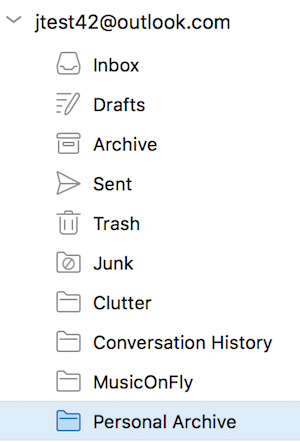
참고
Windows용 Outlook과 같은 다른 버전의 Outlook에 있는 보관함으로 폴더, 일정 항목, 연락처, 작업 또는 메모가 이동된 경우, Mac용 Outlook을 사용하여 보관 사서함에서 해당 항목을 이동하거나 볼 수 없습니다.
추가 팁
- 보관함 내에서 검색하려면 폴더 창에서 보관 폴더를 선택합니다. 사서함과 보관함을 동시에 검색할 수는 없습니다.
- 받은 편지함 규칙을 만들어 자동으로 메시지를 폴더에 저장하거나, 메시지를 범주에 할당하거나, 메시지를 다른 계정으로 리디렉션할 수 있습니다. 이러한 규칙은 보관 사서함으로 전달되지는 않지만, 받은 편지함 규칙을 사용하여 메시지를 보관함으로 리디렉션할 수 없습니다.