
Mac용 Outlook에서는 전자 메일 메시지에서 받은 첨부 파일을 열거나 미리 보거나 다운로드할 수 있습니다.
메시지 첨부 파일을 Mac용 Outlook에서 바로 미리 보기로 확인할 수 있어 각 첨부 파일을 별도의 응용 프로그램에서 열 필요가 없습니다. 첨부 파일 미리 보기는 Microsoft Office 문서, 사진, PDF 파일 등 다양한 파일 형식에 사용할 수 있습니다. 여러 페이지로 이루어진 문서의 페이지를 하나씩 볼 수도 있고 사진 첨부 파일 모음을 슬라이드 쇼로 볼 수도 있습니다.
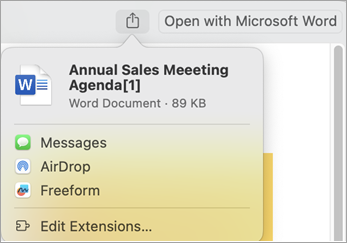
메시지, AirDrop 또는 다른 앱을 통해 첨부 파일을 공유하려는 경우 미리 보기 화면에서 이 작업을 수행할 수 있습니다.
사용 중인 Mac용 Outlook 버전을 선택하고 아래 지침을 따릅니다.
Mac용 Outlook에서 첨부 파일 미리 보기
메시지를 열거나 읽기 창에서 봅니다.
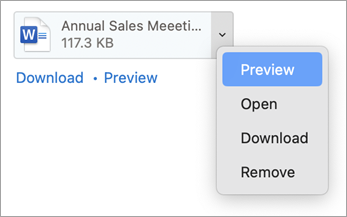
첨부 파일을 한 번에 하나씩 미리 보려면 파일 옆에 있는 드롭다운 화살표
 을 선택합니다.
하나 이상의 첨부 파일을 빠르게 미리 보거나 다운로드하는 또 다른 방법은 다음을 선택하는 것입니다.
- 미리 보기 또는 둘 이상의 첨부 파일이 있는 경우 모두 미리 보기를 선택합니다. 첫 번째 첨부 파일이 미리 보기 창에 표시됩니다.
미리 보기 창 맨 위에 있는 컨트롤을 사용하여 첨부 파일을 봅니다. 옵션으로는 전체 화면에서 미리 보기 창을 열고, 다음 첨부 파일로 건너뛰고, 첨부된 모든 문서를 보고, 문서를 여는 것이 포함됩니다.
예를 들어 메시지 또는 AirDrop을 사용하여 첨부 파일을 보내려면 공유 아이콘을 선택합니다.

Mac용 Outlook에서 첨부 파일 열기 또는 저장
메시지를 열거나 읽기 창에서 봅니다.
첨부 파일을 한 번에 하나씩 저장하려면 파일 옆에 있는 드롭다운 화살표
을 선택합니다. 파일을 열려면 열기를 선택합니다.
다운로드를 선택한 다음, Finder를 사용하여 파일을 저장할 위치를 찾습니다.
다운로드를 선택하여 하나 이상의 첨부 파일을 빠르게 저장하거나, 둘 이상의 첨부 파일인 모두 다운로드를 선택하여 Mac 또는 Finder를 사용하여 다른 위치에 저장할 수 있습니다.


참고 항목
Mac용 Outlook에서 메시지에 파일 또는 폴더 첨부