
Outlook의 Copilot를 사용하면 전자 메일을 빠르게 작성하고, 긴 전자 메일 스레드를 짧은 요약으로 전환하고, 전자 메일 스레드 내에서 모임 초대를 만들 수 있도록 AI 기반 지원을 통해 받은 편지함 관리를 더 쉽게 수행할 수 있습니다.
전자 메일 초안을 작성해야 합니까?
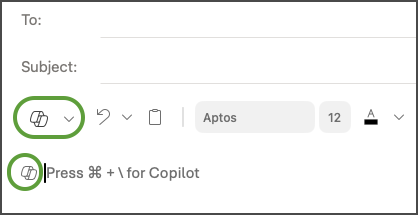
- 홈>새 메일을 선택합니다.
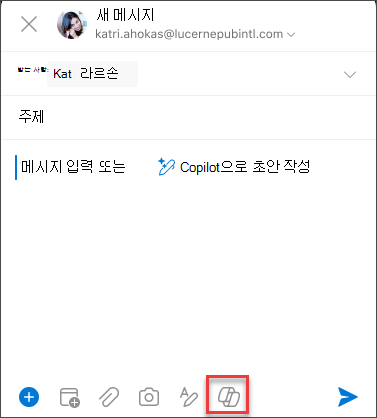
- 도구 모음에서
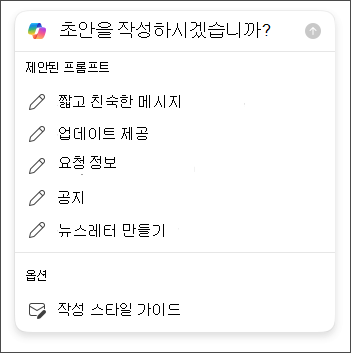
 을 선택한 다음 드롭다운 메뉴에서 새 Outlook을 사용하는 경우 초안 을 선택하거나 클래식 Outlook을 사용하는 경우 Copilot와 함께 초안 을 선택합니다.
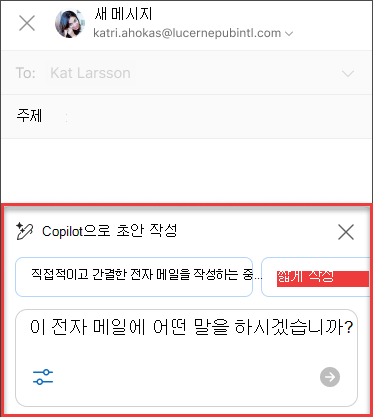
 - Copilot 상자에 프롬프트를 입력합니다. 예를 들어 "팀에 우리는 점토 지붕 타일을 사용하고 최종 기한을 맞추기 위해 계속 진행하기로 결정했음을 알립니다."
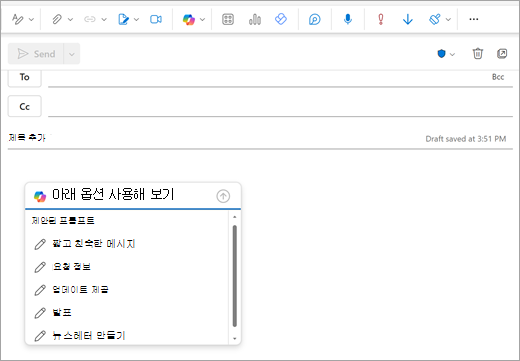
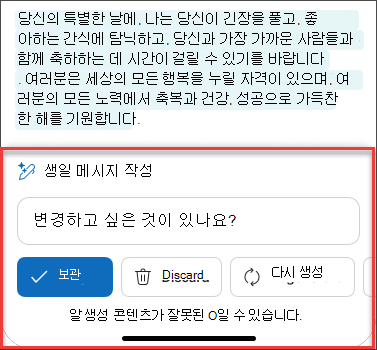
- 생성을 선택합니다(새 Outlook에서는 화살표 단추임). 코필로트는 당신을 위해 메시지를 초안합니다.
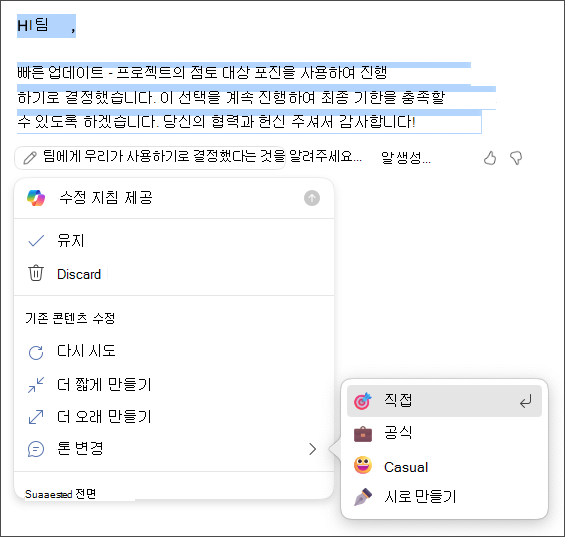
- 원하는 경우 길이와 톤을 변경할 수 있습니다. 새 Outlook에서 더 짧게 만들기, 더 길게 만들기 또는 스크롤하여 톤 변경을 선택합니다. 클래식 Outlook에서
 조정을 선택한 다음 옵션을 선택합니다.
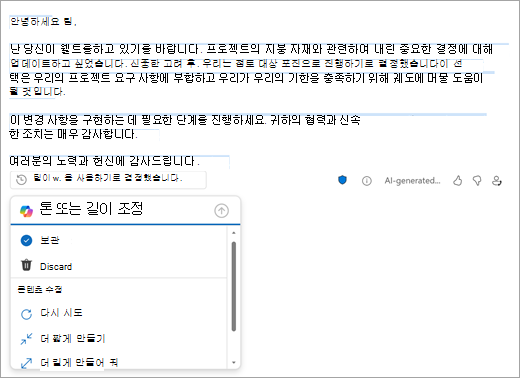
- 출력을 검토합니다. 원하는 내용이 아닌 경우 새 Outlook에서 다시 시도 또는 클래식 Outlook에서 다시 생성을 선택합니다. Copilot는 새 버전을 만듭니다. 또는 완전히 다시 시작하려면 프롬프트 텍스트를 선택하고 프롬프트를 변경한 다음 , 생성 을 다시 선택합니다.
- 출력에 만족하면 유지 또는 유지를 선택합니다. 필요에 따라 초안을 편집한 다음 준비가 되면 보내기를 선택합니다.
전자 메일을 요약하고 싶으신가요?
전자 메일 요약을 사용하여 긴 전자 메일 스레드를 살펴보고 대화를 빠르게 파악할 수 있습니다.
- 받은 편지함에서 대화를 선택합니다.
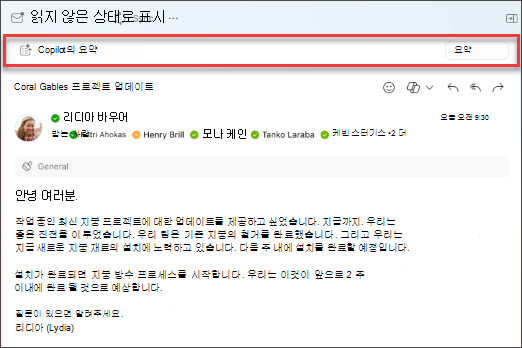
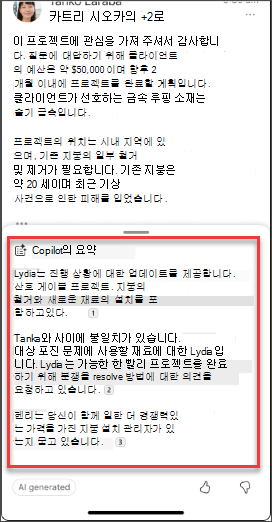
- 새 Outlook의 전자 메일 스레드 맨 위에 있는 Copilot별 요약 상자를 선택하거나 클래식 Outlook을 사용하는 경우 요약을 선택합니다. Copilot은 스레드를 검사하여 요점을 찾고 요약을 만듭니다.
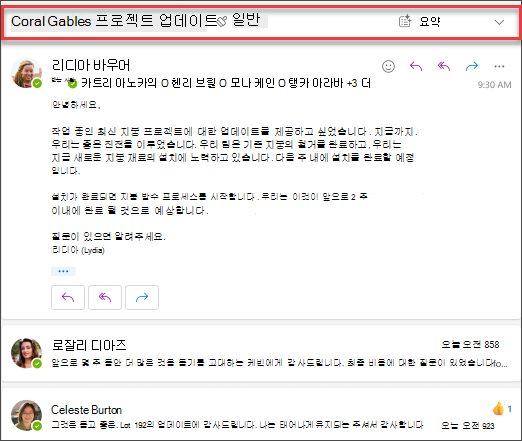
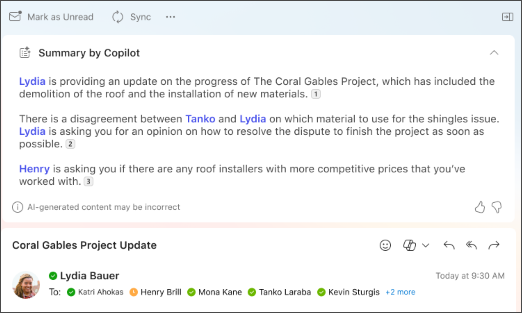
완료되면 요약이 전자 메일의 맨 위에 표시되며, 선택할 때 스레드의 해당 전자 메일로 이동되는 번호가 매겨진 인용도 포함될 수 있습니다. 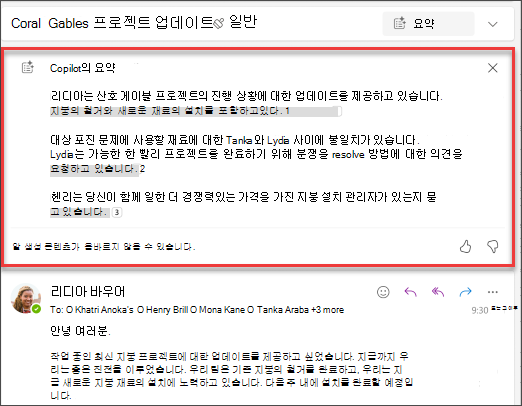
모임 초대를 보내고 싶으신가요?
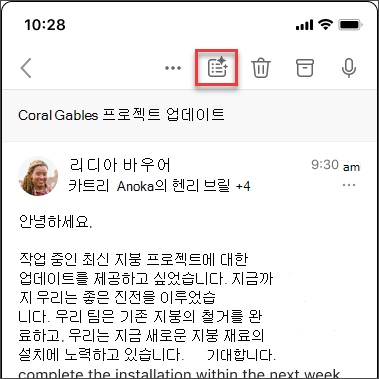
새 Outlook에서는 도구 모음에서 Copilot로 예약 옵션을 사용하여 전자 메일 내에서 모임 초대를 빠르게 만들 수 있습니다.
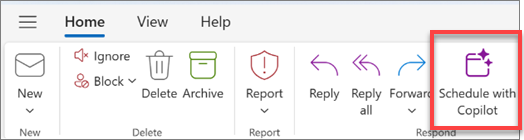
Copilot을 사용하면 초대를 만들 수 있습니다. 그러면 Copilot이 모임 제목과 안건을 채우고 전자 메일 스레드를 첨부 파일로 추가합니다. 전자 메일 스레드의 사용자는 모임 참석자로 포함되며 초대를 신속하게 검토하고 정보를 추가하거나 변경한 다음 보낼 수 있습니다.
방법을 알아보려면 Outlook에서 Copilot를 사용하여 모임 및 안건 만들기를 참조하세요.
유의할 사항
Copilot는 프롬프트를 기반으로 텍스트를 만드는 OpenAI의 새로운 AI 시스템인 GPT를 활용합니다. 새 시스템이므로 예상하지 못한 것을 만들 수 있습니다. 콘텐츠가 예기치 않거나 불쾌감을 주는 경우 더 나은 콘텐츠를 만들 수 있도록 피드백을 보내주세요. 또한 콘텐츠 는 인터넷에서 그리는 AI에 의해 생성되기 때문에 부정확하거나 민감한 자료를 포함할 수 있습니다. 생성되는 정보를 검토하고 확인해야 합니다. 또한 유사한 요청으로 인해 동일한 콘텐츠가 생성될 수 있습니다.
개인 정보 보호
Copilot과 Microsoft 365는 보안, 규정 준수, 개인 정보에 대한 Microsoft의 포괄적인 접근 방식을 기반으로 합니다.
개인 정보에 대한 자세한 내용은 다음 정보를 참조하세요.
- 회사 또는 학교 계정으로 organization Microsoft 365 Copilot 사용하는 경우 Microsoft 365 Copilot 데이터, 개인 정보 및 보안을 참조하세요.
- 가정용 Microsoft 365 앱에서 Copilot을 사용하는 경우(개인 Microsoft 계정 사용) 가정용 Microsoft 365 앱의 Copilot: 데이터 및 개인 정보를 참조하세요.