.gif 파일은 정지 이미지 또는 애니메이션 이미지일 수 있습니다. 애니메이션 GIF가 있는 경우 이 문서에서는 슬라이드에 삽입하는 방법을 설명합니다.
여전히 이미지인 GIF가 있는 경우 애니메이션 GIF로 변환할 수 없습니다.
다른 그림 파일과 마찬가지로 PowerPoint 슬라이드에 애니메이션 GIF(또는 밈)를 추가할 수 있습니다.
컴퓨터 하드 디스크나 OneDrive에 저장된 GIF 파일을 삽입할 수 있습니다.
- 애니메이션 GIF를 추가할 슬라이드를 선택합니다.
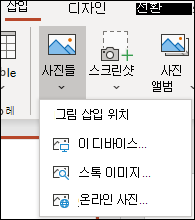
- 리본의 삽입 탭에서 그림을 클릭합니다.
-
그림 삽입 대화 상자에서 추가할 애니메이션 GIF의 위치로 이동합니다.
- 파일을 선택한 다음 삽입을 클릭합니다.
- 애니메이션을 재생하려면 리본에서 슬라이드 쇼 탭을 선택한 다음 슬라이드 쇼 시작 그룹에서 현재 슬라이드

웹에서 애니메이션 GIF 찾기
PowerPoint 버전에 따라 온라인 그림 삽입 또는 클립 아트 삽입을 사용하여 웹에서 GIF를 검색할 수도 있습니다. 리본의 삽입 탭에서 온라인 그림 삽입 또는 클립 아트 삽입을 선택합니다. 검색 상자에 "애니메이션 GIF"를 입력합니다.
참고 항목
슬라이드 쇼에서 애니메이션 GIF 만들기
텍스트 또는 개체에 애니메이션 적용
다른 그림 파일과 마찬가지로 PowerPoint 슬라이드에 애니메이션 GIF를 추가할 수 있습니다. 컴퓨터 하드 디스크나 클라우드 저장소(예: OneDrive)에 저장된 GIF 파일을 삽입할 수 있습니다.
애니메이션 GIF를 추가할 슬라이드를 선택합니다.
리본의 홈 탭에 있는 삽입에서파일에서 그림 그림을> 클릭합니다.
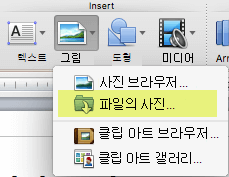
추가할 애니메이션 GIF의 위치로 이동하여 파일 이름이 .gif 확장명으로 끝나는지 확인하고 파일을 선택한 다음 삽입을 클릭합니다.
애니메이션을 재생하려면 슬라이드 쇼 메뉴를 선택한 다음 현재 슬라이드에서 재생을 선택합니다.
참고 항목
슬라이드 쇼에서 애니메이션 GIF 만들기
텍스트 또는 개체에 애니메이션 적용
다른 그림 파일과 마찬가지로 웹용 PowerPoint 사용하여 애니메이션 GIF를 슬라이드에 추가할 수 있지만 슬라이드 쇼에서 프레젠테이션을 볼 때 GIF가 재생되지 않습니다. 웹용 PowerPoint 애니메이션 GIF를 재생할 수 없습니다.
GIF를 재생하는 것이 웹용 PowerPoint 보고 싶은 기능인 경우제안 사항이 있는 도움말>피드백을> 클릭하여 기능을 제안하는 것이 좋습니다.
컴퓨터의 그림을 슬라이드에 삽입
이미지를 삽입할 슬라이드를 선택합니다.
삽입 탭에서 그림을 클릭합니다.
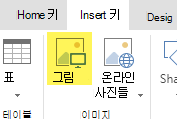
삽입할 그림을 찾아 선택한 다음 열기를 클릭합니다.
그림을 슬라이드에 연 후 크기를 조정하고 원하는 위치로 이동할 수 있습니다.
참고 항목
텍스트 또는 개체에 애니메이션 적용