PowerPoint에서 다른 개체에 적용된 애니메이션 효과를 변경하거나, 애니메이션에 대한 설정을 수정하거나, 개체에서 애니메이션을 제거할 수 있습니다.
애니메이션 효과 변경
- 변경할 애니메이션 효과가 있는 개체를 선택합니다.
-
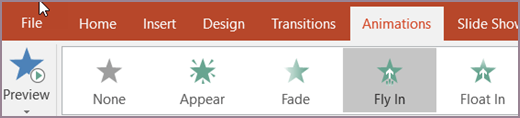
애니메이션 탭에서 원하는 새 애니메이션을 선택합니다.
애니메이션 효과 하나 제거
이전에 텍스트 또는 개체에 적용한 애니메이션 효과(예: 그림, 도형, SmartArt 그래픽 등)를 제거할 수 있습니다.
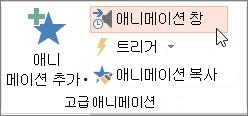
애니메이션 탭에서 애니메이션 창을 선택합니다.
슬라이드에서 효과를 제거할 애니메이션 개체를 선택합니다.
팁
해당 개체에 적용된 모든 효과는 애니메이션 창에 강조 표시됩니다.
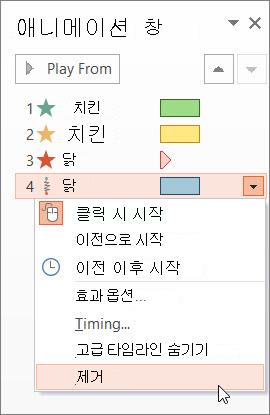
애니메이션 창에서 제거할 효과를 선택하고 아래쪽 화살표를 선택한 다음 제거를 선택합니다.
둘 이상 제거하거나 모든 애니메이션 효과 제거
- 텍스트 또는 개체에서 둘 이상의 애니메이션 효과를 제거하려면 애니메이션 창에서 Ctrl 키를 누르고 제거할 각 애니메이션 효과를 선택한 다음 삭제를 누릅니다.
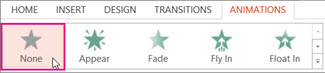
- 텍스트 또는 개체에서 모든 애니메이션 효과를 제거하려면 애니메이션 효과를 중지할 개체를 선택합니다. 그런 다음 애니메이션 탭의 애니메이션 효과 갤러리에서 없음을 선택합니다.
프레젠테이션의 모든 애니메이션 끄기
한 단계에서 전체 프레젠테이션에서 모든 애니메이션을 제거할 수는 없지만(위에서 설명한 대로 각 개체에서 개별적으로 애니메이션을 제거해야 함) 프레젠테이션의 모든 애니메이션을 사용하지 않도록 설정할 수 있습니다.
-
슬라이드 쇼 탭에서 슬라이드 쇼 설정을 선택합니다.
-
표시 옵션에서 애니메이션 없이 보기를 선택합니다.
참고 항목
텍스트 또는 개체에 애니메이션 적용
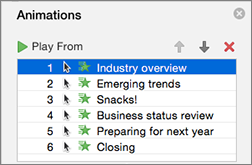
만든 애니메이션 효과를 변경하거나 제거하려면 원하는 슬라이드를 선택하고 애니메이션 탭을 선택한 다음 오른쪽의 애니메이션 창을 사용하여 효과를 편집하거나 다시 정렬합니다.
팁
애니메이션 창이 표시되지 않으면 기본 보기에 있는지 확인한 다음 애니메이션 탭에서애니메이션 창을 선택합니다.

애니메이션 창에서 다음을 수행할 수 있습니다.
애니메이션 이동 또는 삭제애니메이션 창에서 효과를 선택합니다. 창 위쪽에서 화살표 키를 선택하여 애니메이션의 순서를 변경하거나 빨간색 X를 선택하여 애니메이션을 삭제합니다.
슬라이드에서 모든 애니메이션을 한 번에 삭제하려면 목록의 첫 번째 항목을 선택하고 목록의 마지막 항목을 선택할 때 SHIFT 키를 길게 누른 다음 빨간색 X를 선택합니다.

다른 애니메이션으로 변경 애니메이션 창에서 효과를 선택하고 애니메이션탭의 리본에서 다른 효과를 선택합니다.
동일한 개체에 다른 애니메이션 추가 먼저 애니메이션 창이 아닌 슬라이드의 텍스트 또는 개체 를 선택한 다음 적용할 추가 효과를 선택합니다.
효과 속성 변경애니메이션 창에서 효과를 선택하고 효과 옵션에서 원하는 대로 변경합니다.
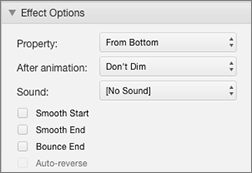
사용 가능한 설정은 선택한 애니메이션에 따라 다릅니다. 이 예제에서는 날아오기 애니메이션의 옵션을 보여 줍니다.
효과 타이밍 변경애니메이션 창에서 효과를 선택하고 타이밍에서 원하는 대로 변경합니다. 옵션에는 애니메이션이 트리거되는 방법, 애니메이션이 지속되는 시간, 시작을 지연할지 또는 반복할지 여부가 포함됩니다.
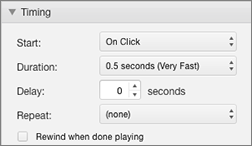
프레젠테이션 도중에 다시 트리거해야 하는 비교적 긴 애니메이션의 경우 재생이 끝나면 되감기를 선택하여 두 번째 반복 시에는 약간 더 빨리 재생되도록 할 수 있습니다.
전체 프레젠테이션에서 애니메이션을 사용하지 않도록 설정하려면 슬라이드 쇼 탭을 선택하고 슬라이드 쇼 설정을 선택한 다음 애니메이션 없이 표시를 선택합니다.
참고 항목
개체 하나에 여러 애니메이션 효과 적용
이동 경로 애니메이션 효과 추가
애니메이션을 적용하거나 단어를 한 번에 한 줄로 표시
글머리 기호에 애니메이션을 한 번에 하나씩 적용
슬라이드 간 전환 추가, 편집 또는 제거
애니메이션 효과 변경
- 변경할 애니메이션 효과가 있는 개체를 선택합니다.
-
애니메이션 탭에서 원하는 새 애니메이션을 선택합니다.

애니메이션 효과 하나 제거
이전에 텍스트 또는 개체에 적용한 애니메이션 효과(예: 그림, 도형, SmartArt 그래픽 등)를 제거할 수 있습니다.
애니메이션 탭에서  애니메이션 창을 선택합니다.
슬라이드에서 효과를 제거할 애니메이션 개체를 선택합니다.
팁
해당 개체에 적용된 모든 효과는 애니메이션 창에 강조 표시됩니다.
애니메이션 창에서 제거할 효과를 선택합니다. 그런 다음, 해당 효과에서  삭제합니다.
한 번에 둘 이상의 애니메이션 효과 제거
-
애니메이션 탭에서 애니메이션 창을 선택합니다.
-
애니메이션 창에서 제거할 효과를 다중 선택: Ctrl 키를 누른 상태에서 각 애니메이션 효과를 차례로 선택합니다.
- 창 위쪽에서 삭제합니다.
팁
단일 개체에서 모든 애니메이션 효과를 한 번에 제거하려면 개체를 선택한 다음 애니메이션 탭에서 애니메이션 갤러리를 열고 없음 을 선택할 수 있습니다.
