
PowerPoint에서 테마 색이라고도 하는 사용자 지정된 색 구성표를 만들고 다른 Office 응용 프로그램에서 사용할 수 있습니다. 원하는 표준 테마 색을 찾은 다음 PowerPoint에서 수정하고 저장합니다. 다음에 새 PowerPoint 프레젠테이션, Word 문서 또는 Excel 통합 문서를 만들 때 만든 테마 색을 사용할 수 있습니다.
새 테마 색 만들기
-
디자인 탭에서 변형 아래의 화살표를 클릭하고 색을 가리킵니다.
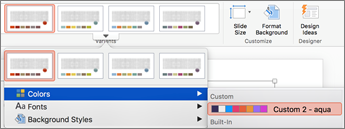
- 색 사용자 지정을 클릭합니다.
- 변경할 색 상자를 클릭합니다. 예를 들어 강조색 1입니다.
- 색 대화 상자에서 새 색 을 클릭합니다.
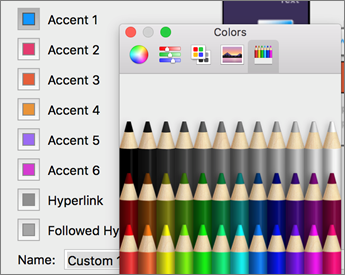
- 변경하려는 각 색에 대해 3단계와 4단계를 반복합니다.
- 색 대화 상자를 닫습니다.
-
이름 상자에 사용자 지정 테마 색의 이름을 입력한 다음 저장을 클릭합니다.
테마 색이 현재 프레젠테이션에 적용됩니다.
새 문서에 새 테마 색 적용
-
디자인 탭에서 변형 아래의 화살표를 클릭하고 색을 가리킨 다음 만든 테마 색의 이름을 클릭합니다.
사용자 지정 테마 색 삭제
Mac OS X Finder에서 /Users/ Username/Library/Application Support/Microsoft/Office/User Templates/My Themees/Theme Colors에서 사용자 지정 테마 색을 찾습니다.
사용자 지정 테마 색(예: 사용자 지정 1.xml)을 사용하여 파일을 휴지통으로 끌어옵니다.
참고
삭제된 테마 색은 Office 응용 프로그램을 종료한 다음 다시 열 때까지 디자인 탭의 색 목록에 남아 있습니다.