
Microsoft 365용 PowerPoint, PowerPoint 2019 및 웹용 PowerPoint 프레젠테이션의 슬라이드에서 부드러운 애니메이션, 전환 및 개체 이동을 만드는 데 도움이 되는 모핑이 있습니다.
이 문서에서는 Morph를 사용하여 할 수 있는 고급 작업에 대해 설명합니다. 모핑 전환을 적용하는 기본 사항을 알아보려면 PowerPoint에서 모핑 전환 사용을 참조하세요.
모핑할 개체 제어
이제 Morph에서 모핑하거나 모핑하지 않는 개체를 보다 효과적으로 제어할 수 있습니다. 사용자 지정 이름 지정 체계는 두 개의 개체를 연속적인 슬라이드에 일치시켜 한 개체가 다른 개체로 모핑할 수 있게 합니다.
명명 체계는 단순히 (두 개의 느낌표)를 사용하여 개체 이름을 !! 시작하고 두 개체에 동일한 사용자 지정 이름을 할당하는 것입니다. 다음 섹션에 설명된 대로 선택 창을 사요하여 개체의 이름을 변경합니다.
예를 들어 슬라이드 7에 라는 !!Shape1 원과 슬라이드 8에 명명된 !!Shape1 사각형을 배치할 수 있습니다. 그런 다음 슬라이드 8에 Morph 전환을 지정하면 하나의 슬라이드에서 다음 슬라이드로 전환할 때 원이 정사각형으로 모핑됩니다.
선택 창을 사용하여 개체 이름 바꾸기
- (Windows에서) 홈 탭의 편집 그룹에서 선택>창을 클릭합니다.
(MacOS) 홈 탭의 정렬 그룹에서 선택 창을 클릭합니다. - 목록에서 이름을 클릭하여 개체를 선택합니다. 이름을 편집 가능하게 하려면 두 번 클릭합니다.
선택 창이 오른쪽에 열립니다. 현재 슬라이드에 있는 모든 개체의 목록이 표시됩니다. 대부분의 기본 이름은 Title 1과 같이 설명이 포함된 단어와 숫자로 구성됩니다. - Ctrl+A를 눌러 전체 이름을 선택합니다. 이름에 포함할 다른 항목(예:
!!ShapeForMorph)을 입력 !! 합니다. - 입력한 새 이름을 유지하려면 Enter 키를 누릅니다.
이 기능을 통해 실행할 수 있는 작업
- 다른 도형(예: 원 및 정사각형)을 모핑합니다.
- 같은 도형이지만 서로 다른 텍스트가 있는 인스턴스 두 개를 모핑합니다.
- 두 가지 이미지를 모핑합니다.
- 같은 형식의 개체 두 개를 모핑합니다(표/표, SmartArt/SmartArt). 한 가지 예외는 차트입니다. 모핑되지 않고 크로스 페이드됩니다.
- 로 시작 하지 않는 개체 이름을 계속 사용합니다. !! 이 방법이 Morph에서 개체를 처리하는 방식을 변경하지 않는다는 것을 알고 있습니다.
!! 이름 지정 체계를 포함해 모핑이 준수하는 규칙
- 모핑에서 동일한 이름의 동일한 형식의 두 개체가 두 슬라이드에서 로 시작하는
!!경우 한 슬라이드에서 다음 슬라이드로 전환할 때 한 개체를 다른 슬라이드로 모핑합니다. - Morph에서는 "!!"가 있는 개체와 "!!"가 없는 개체를 일치시키지 않습니다.
- 모핑에는 개체 간에 1:1 매핑이 예상되므로 최상의 결과를 위해서는 슬라이드에서 특정
!!Name항목이 고유해야 합니다.
사용자 지정 도형을 사용하여 작업
PowerPoint는 둘 이상의 구멍이 있는 셰이프를 기하학적으로 변형할 수 없습니다.
모핑하는 도형에 편집 점이 있는 경우:
- 이전 및 이후 도형은 거의 동일한 개수의 편집 점을 가지고 있어야 합니다. 각 점은 모핑을 만들고자 하는 다른 도형의 해당하는 점의 위치와 거의 동일해야 합니다.
- 도형은 정확하게 동일한 방향(시계 방향 또는 시계 반대 방향)으로 그려야 합니다.
을(를) 지원하는 PowerPoint 버전 명명 체계
| 제품 | 을(를) 지원하는 최소 버전 번호 명명 |
|---|---|
| Windows용 Microsoft 365용 PowerPoint, 현재 채널 | 1903 |
| Windows용 Microsoft 365용 PowerPoint, 엔터프라이즈 채널 Semi-Annual | 1908 |
| Mac용 Microsoft 365용 PowerPoint | 16.23 |
| Windows용 PowerPoint 2019 | 1908 |
| Windows용 PowerPoint 2016 | 16.0.4888 (이 버전에서는 Morph 슬라이드 쇼에서 전환 재생이 지원되지만 기본 보기에서 모핑 전환 생성은 지원되지 않습니다.) |
| iOS용 PowerPoint | 2.24 (이 버전에서는 Morph 슬라이드 쇼에서 전환 재생이 지원되지만 기본 보기에서 모핑 전환 생성은 지원되지 않습니다.) |
| PowerPoint Mobile | 1903 (이 버전에서는 Morph 슬라이드 쇼에서 전환 재생이 지원되지만 기본 보기에서 모핑 전환 생성은 지원되지 않습니다.) |
모핑을 사용하여 다음과 같은 효과와 애니메이션 유형을 만들 수 있습니다.
아래에서 제목을 선택하여 열고 자세한 지침을 확인하세요.
동작을 생성하고 애니메이션 강조
슬라이드를 만들고 개체를 시작 상태에 놓습니다.
슬라이드를 복제하거나, 이동 또는 강조하려는 개체를 복사하여 다음 슬라이드에 붙여넣습니다.
다음 중 하나를 실행합니다.- 이동 경로 애니메이션을 만들려면 개체를 두 번째 슬라이드에서 동작이 끝나면 놓고자 하는 위치에 놓습니다.
- 회전 애니메이션을 만들려면 개체를 선택한 다음 회전 핸들을 사용하여 두 번째 슬라이드에서 Morph 전환 중에 개체를 회전하려는 방향으로 개체를 돌립니다.
- 확대/축소 애니메이션을 만들려면 두 번째 슬라이드의 원하는 위치에서 개체의 크기를 조정하여 크게 만들거나 작게 만듭니다.
-
대칭 이동 애니메이션의 경우 두 번째 슬라이드에서 개체를 선택하고 홈>정렬>대칭>회전가로 또는 세로 대칭 이동으로 이동합니다.
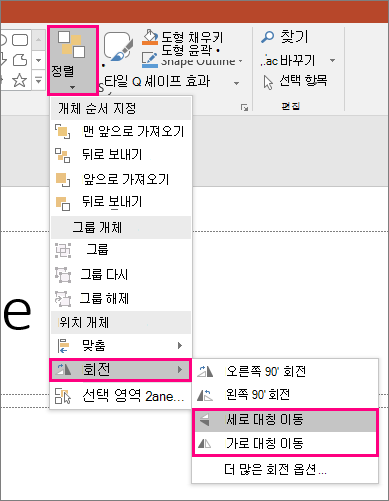
- 두 번째 슬라이드에서 색 또는 서식 속성을 변경하면 첫 번째 슬라이드에서 두 번째 슬라이드로 전환할 때 모핑에 의해 서식 변경 사항에 부드럽게 애니메이션 효과가 적용됩니다.
축소판 그림 창에서 두 번째 슬라이드를 선택하고 전환>모핑 으로 이동하여 모핑 전환을 적용한 다음 미리 보기를 클릭하여 작동 중인 슬라이드를 확인합니다.
이러한 효과는 다양하게 조합하여 사용할 수 있습니다. 예를 들어, 개체를 움직이고, 크기를 변경하고, 회전하고, 색을 변경하는 작업을 동시에 할 수 있습니다. 첫 번째 슬라이드와 두 번째 슬라이드에서 시작 상태와 종료 상태를 설정하고, 두 번째 슬라이드에서 종료 상태로 Morph 전환을 적용하면 나머지는 모핑이 알아서 합니다.
나타내기 및 나가기 애니메이션 만들기
슬라이드를 만들고 개체를 시작 상태에 놓습니다.
슬라이드를 복제하거나, 이동 또는 강조하려는 개체를 복사하여 다음 슬라이드에 붙여넣습니다.
다음 중 하나를 실행합니다.- 나타내기 애니메이션 밝기 변화: 슬라이드를 복제한 다음 두 번째 슬라이드에 새 개체를 추가합니다.
- 나가기 애니메이션 밝기 변화: 두 번째 슬라이드에서 개체를 삭제하면 전환 중에 개체가 사라집니다.
- 날아오기 애니메이션 첫 번째 슬라이드에서 개체가 날아올 방향으로 개체를 끌어냅니다. 슬라이드 바깥으로 개체를 끌 공간을 만들려면 문서, 프레젠테이션 또는 워크시트를 확대/축소해야 할 수 있습니다.
- 날아가기 애니메이션: 두 번째 슬라이드에서 개체가 날아올 방향으로 개체를 끌어냅니다. 슬라이드 바깥으로 개체를 끌 공간을 만들려면 문서, 프레젠테이션 또는 워크시트를 확대/축소해야 할 수 있습니다.
축소판 그림 창에서 두 번째 슬라이드를 선택하고 전환>모핑 으로 이동하여 모핑 전환을 적용한 다음 미리 보기를 클릭하여 작동 중인 슬라이드를 확인합니다.
단어에 애니메이션 효과 적용
- 슬라이드를 만들고 애니메이션 효과를 적용할 단어를 시작 상태에 놓습니다.
- 슬라이드를 복제하거나, 이동 또는 강조하려는 단어를 복사하여 다음 슬라이드에 붙여넣습니다.
- 두 번째 슬라이드에서 단어를 원하는 종료 상태로 이동하거나 글꼴 스타일, 크기 또는 색 등을 변경한 다음 모핑 전환을 적용합니다.
전환 탭에서 효과 옵션을 단어로 설정합니다. 원하는 효과가 무엇인지에 따라 단어의 추가, 제거, 동작 또는 하나의 슬라이드에서 다음 슬라이드로 나타나는 것을 강조할 수 있습니다. 미리 보기를 클릭하여 확인합니다.
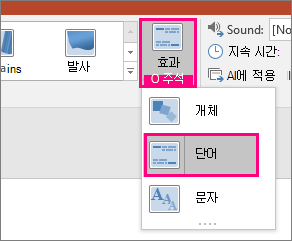
철자 바꾸기 효과 만들기
모핑은 슬라이드에 있는 개별 문자의 순서를 바꿔서 단어나 문구의 철자 바꾸기 효과를 만들 수 있습니다.
- 슬라이드를 만들고 애니메이션 효과를 적용할 문자를 시작 상태에 놓습니다.
- 슬라이드를 복제하거나, 이동 또는 강조하려는 문자를 복사하여 다음 슬라이드에 붙여넣습니다.
- 두 번째 슬라이드에서 문자를 원하는 종료 상태로 이동한 다음 모핑 전환을 적용합니다.
전환 탭에서 효과 옵션을 문자로 설정한 다음 미리 보기를 클릭하여 확인합니다.
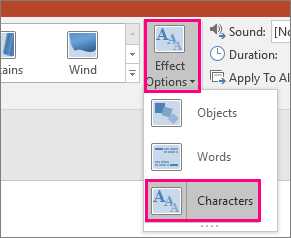
이미지 확대, 스크롤 및 자르기
슬라이드 배경 전체를 덮는 이미지가 있다면 슬라이드 캔버스보다 크게 만들어서 확대 효과를 만들 수 있습니다.
- 슬라이드를 만들고 확대하려는 그림을 배경으로 놓습니다.
- 슬라이드를 복제하거나, 그림을 복사하여 다음 슬라이드에 붙여넣습니다.
- 그림이 확대되기를 원하는 만큼 슬라이드 캔버스 바깥으로 그림의 모서리를 끕니다.
- 축소판 그림 창에서 두 번째 슬라이드를 선택하고 전환>모핑 으로 이동하여 모핑 전환을 적용한 다음 미리 보기를 클릭하여 작동 중인 슬라이드를 확인합니다.
스크롤 효과를 만들려면 일반적인 가로 슬라이드보다 세로가 긴 세로 이미지(예: 웹 페이지 스크린 샷)를 사용하여 이미지의 윗부분이 보이게끔 합니다. 그런 다음 두 번째 슬라이드에서 강조하려는 부분이 슬라이드의 중심에 놓이도록 이미지를 위로 움직입니다. 두 번째 슬라이드에 모핑을 적용한 다음 프레젠테이션이 마치 이미지의 원하는 부분으로 스크롤되는 것처럼 보이는 것을 확인합니다.
모핑은 이미지의 특정 부분을 손쉽게 강조하기 위해 이미지 자르기를 움직일 때도 사용할 수 있습니다.
3차원 회전 만들기
- 개체를 사용하여 슬라이드를 만들고 그리기 도구>도형 효과3D 회전으로 이동하여 초기 3차원 회전을 추가합니다>.
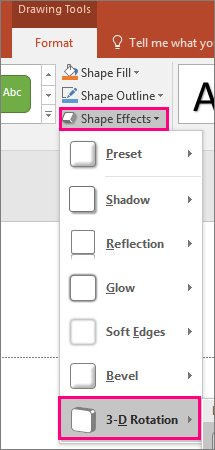
- 슬라이드를 복제하고 드로잉 도구>셰이프 효과>3차원 회전으로 다시 이동하여 3차원 회전 끝 상태를 만듭니다.
- 축소판 그림 창에서 두 번째 슬라이드를 선택하고 전환>모핑 으로 이동하여 모핑 전환을 적용한 다음 미리 보기를 클릭하여 작동 중인 슬라이드를 확인합니다. 3차원 개체의 시작 위치에서 종료 위치까지 애니메이션 효과가 적용되는 것을 볼 수 있습니다.