
두 개의 모니터로 프레젠테이션할 수 있습니다. 발표자 보기를 사용하면 한 모니터(예: 노트북)에서 발표자 노트를 사용하여 프레젠테이션을 볼 수 있는 좋은 방법이며, 청중은 다른 모니터(예: 프로젝션 중인 더 큰 화면)에서 노트 없는 프레젠테이션을 볼 수 있습니다.
참고
프레젠테이션에 사용할 장치에서 복수 모니터 사용이 지원되는지 확인합니다. 제조업체에 복수 모니터 지원에 대한 최신 정보를 확인하세요.
이 절차를 수행하고 이러한 방식으로 프로젝터 간에 보기를 분할하려면 두 번째 화면에 연결해야 합니다.
모니터 두 대에서 발표자 보기를 사용하도록 PowerPoint 설정
-
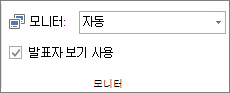
슬라이드 쇼 탭의 모니터 그룹에서 발표자 보기 사용을 선택합니다.
시스템에서 모니터 설정
Windows 10의 경우:
- 시작>설정>시스템>표시를 선택합니다.
- 위쪽의 디스플레이 선택에서 설정을 변경하여이러한 디스플레이 중복 드롭다운을 선택한 다음, 이러한 디스플레이 확장을 선택합니다.
Windows 8 경우:
- Windows 시작 단추를 마우스 오른쪽 단추로 클릭하고 제어판>해상도 조정표시>를 선택합니다.
- 다중 디스플레이 목록에서 이러한 디스플레이 확장을 선택합니다.
- 발표자 노트를 보려는 모니터를 선택하고 내 기본 디스플레이로 만들기를 선택합니다.
스마트폰의 PowerPoint를 원격 제어로 사용하여 프레젠테이션을 실행하고 발표자 노트를 볼 수 있습니다. 간단한 비디오를 비롯한 자세한 내용은 PowerPoint에서 프레젠테이션할 때 스마트폰에서 레이저 포인터 사용을 참조하세요.
모니터 두 대로 프레젠테이션 진행
-
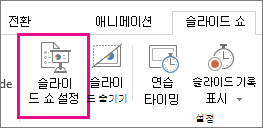
슬라이드 쇼 탭의 설정 그룹에서 슬라이드 쇼 설정을 클릭합니다.
-
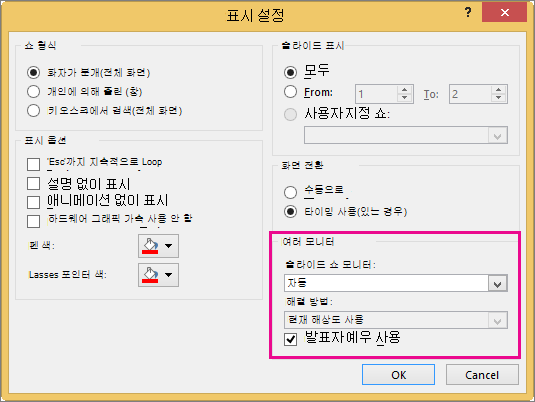
쇼 설정 대화 상자에서 원하는 옵션을 선택하고 확인을 클릭합니다.
자동을 선택하면 사용 가능한 경우 PowerPoint에서 노트북 모니터에 스피커 노트가 표시됩니다. 그렇지 않으면 PowerPoint는 디스플레이 설정(설정> 표시)에서 식별된 기본 디스플레이에 스피커 노트를표시합니다.
- 프레젠테이션 배달을 시작하려면 슬라이드 쇼 탭에서 처음부터를 클릭하거나 슬라이드 쇼 단추를 클릭하려면
 PowerPoint 창 아래쪽에 있는 슬라이드 쇼를 확인합니다.
확장 및 복제: 슬라이드 쇼가 끝나면 어떻게 되나요?
PowerPoint가 몇 가지 부수적인 작업을 수행하여 두 번째 모니터에서 슬라이드 쇼가 최대한 원활하고 빠르게 시작되게 합니다. 슬라이드 쇼를 입력하면 PowerPoint에서 디스플레이 설정(디스플레이 토폴로지라고도 함)을 확장으로 자동으로 변경합니다.
슬라이드 쇼가 마무리된 후 어떻게 되는지는 약간 혼동될 수 있습니다.
- 최신 버전의 PowerPoint에서는 슬라이드 쇼가 종료되면 PowerPoint가 기본 설정으로 되돌아가고 선택한 경우 복제로 돌아갑니다.