
발표자 노트를 포함하지 않으면 포함할 때보다 간편하게 인쇄할 수 있습니다. 슬라이드와 함께 발표자 노트를 인쇄하는 방법은 한 가지뿐입니다.
파일>인쇄를 클릭합니다.
설정 아래에서 두 번째 상자(기본값은 전체 페이지 슬라이드)를 클릭한 다음, 인쇄 모양 아래에서 슬라이드 노트를 클릭합니다.
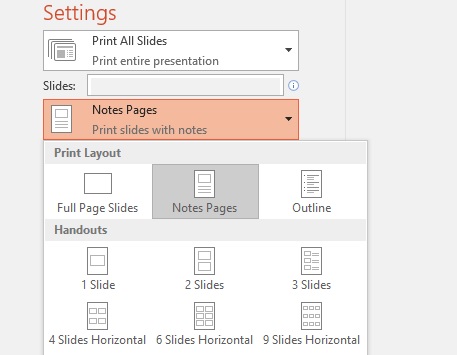
슬라이드 노트는 페이지당 슬라이드 하나를 인쇄하며, 슬라이드 노트는 아래쪽에 인쇄됩니다. 미리 보기 창에서 각 레이아웃 옵션 모양을 확인할 수 있습니다.
인쇄할 슬라이드, 인쇄 매수 등의 기타 설정을 지정합니다.
인쇄를 클릭합니다.
인쇄 모양 아래의 다른 옵션과 유인물 아래의 모든 옵션을 선택하면 슬라이드나 슬라이드 내용만 인쇄되고 발표자 노트는 인쇄되지 않습니다.