
해당 슬라이드의 축소판 그림 이미지를 포함하거나 제외한 상태로 발표자 노트를 인쇄하고, 프레젠테이션 후에 청중에게 나눠 줄 수 있습니다.
슬라이드 축소판 그림을 포함한 슬라이드 노트 인쇄
파일>인쇄를 선택합니다.
프린터에서 원하는 프린터를 선택합니다.
설정에서 전체 페이지 슬라이드 옆에 있는 아래쪽 화살표를 선택하고 인쇄 모양에서 슬라이드 노트를 선택합니다.
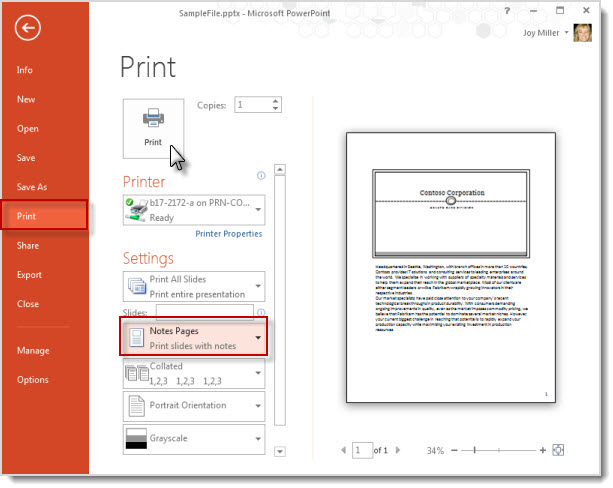
인쇄를 선택합니다.
참고
인쇄된 페이지당 ‘하나의’ 슬라이드와 동반 노트만 있을 수 있습니다.
슬라이드 축소판 그림을 제외한 슬라이드 노트 인쇄
슬라이드 노트 페이지에서 슬라이드 축소판 그림을 수동으로 제거해야 합니다.
노트 페이지 보기를> 선택하여노트 페이지 보기에서 각 슬라이드를 엽니다.
각 슬라이드 노트를 차례로 클릭하고 키보드에서 Delete 키를 눌러 각 슬라이드 노트에서 슬라이드 축소판 그림을 삭제합니다.
이 작업은 프레젠테이션에서 슬라이드를 삭제하지 않습니다. 슬라이드 축소판 그림만 노트 페이지에서 삭제합니다.파일>인쇄를 선택합니다.
프린터에서 원하는 프린터를 선택합니다.
설정에서 전체 페이지 슬라이드 옆에 있는 아래쪽 화살표를 선택하고 인쇄 모양에서 슬라이드 노트를 선택합니다.
인쇄를 선택합니다.
참고
인쇄된 페이지당 ‘하나의’ 슬라이드와 동반 노트만 있을 수 있습니다.
Word에서 인쇄할 수 있도록 발표자 노트 내보내기
Word에서 슬라이드 노트를 인쇄하는 등 원하는 작업을 수행하기 위해 해당 앱에서 슬라이드 노트의 복사본을 열 수 있습니다.
프레젠테이션을 열고 파일>내보내기 를 선택합니다.
내보내기 패널에서 유인물 만들기를 선택합니다.
Word 유인물 만들기 패널에서유인물 만들기를 선택합니다.
Microsoft로 보내기 Word 대화 상자가 나타납니다.내보내려면 Microsoft Word로 보내기 대화 상자에서 다음 페이지 레이아웃 옵션 중 하나를 선택합니다.
- 슬라이드 옆에 설명문
- 슬라이드 아래 설명문
대화 상자 아래쪽에 있는 붙여넣 기 옵션을 선택한 다음 확인을 선택합니다.
프레젠테이션을 Word 내보내는 방법에 대한 자세한 내용은 Word PowerPoint 유인물 편집 또는 인쇄로 이동하세요.