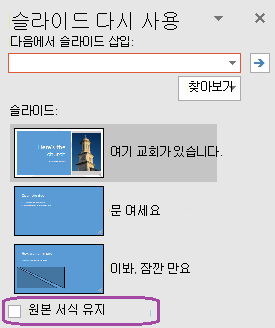
다른 파일을 열지 않고도 다른 프레젠테이션에서 사용자 프레젠테이션으로 하나 이상의 슬라이드를 추가할 수 있습니다.
기본적으로 복사된 슬라이드는 대상 프레젠테이션에서 삽입할 슬라이드의 디자인을 상속합니다. 그러나 복사하는 슬라이드의 서식을 유지하도록 선택할 수 있습니다.)
한 프레젠테이션에서 다른 프레젠테이션으로 슬라이드를 가져올 때는 단순히 원본의 복사본일 뿐입니다. 복사본을 변경해도 다른 프레젠테이션의 원래 슬라이드에는 영향을 미치지 않습니다.
참고
이 기능은 로컬 파일의 슬라이드를 재사용하는 데만 사용할 수 있습니다. 클라우드 파일에서 슬라이드 재사용은 더 이상 사용되지 않습니다.
슬라이드를 추가할 프레젠테이션을 엽니다.
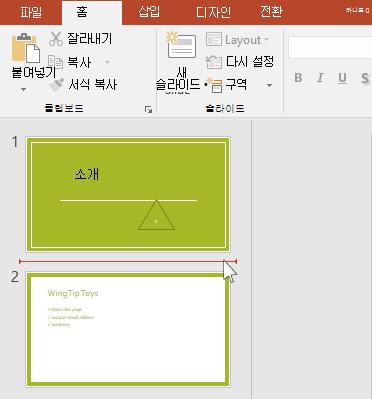
왼쪽의 슬라이드 축소판 그림 창에서 슬라이드를 추가할 위치를 클릭합니다.
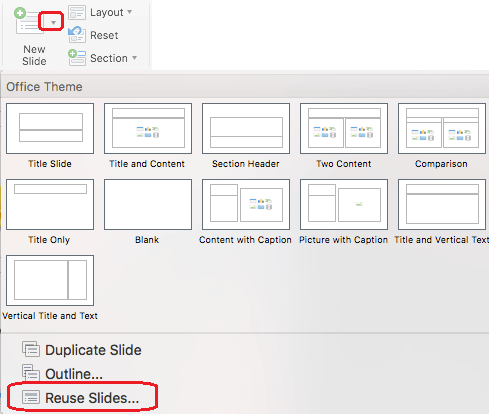
리본의 홈 탭에 있는 슬라이드 그룹에서 새 슬라이드 아래의 화살표를 클릭한 다음 슬라이드 다시 사용을 선택합니다.
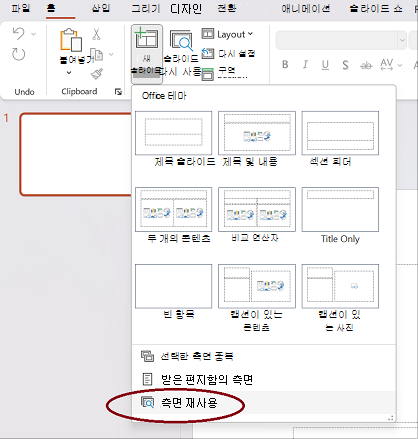
슬라이드 다시 사용 창에서 PowerPoint 파일 열기를 클릭합니다.
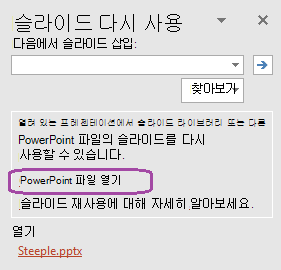
찾아보기 대화 상자에서 원하는 슬라이드가 들어 있는 프레젠테이션 파일을 찾아서 클릭한 다음 열기를 클릭합니다.
슬라이드의 서식을 원래대로 유지하려면 대상 프레젠테이션에 슬라이드를 추가하기 전에 원본 서식 유지 확인란을 선택합니다. (이 검사 상자를 선택하지 않으면 복사한 슬라이드가 삽입된 슬라이드의 스타일을 상속합니다.) 그런 다음 슬라이드 다시 사용 창에서 다음 중 하나를 수행합니다.
단일 슬라이드를 추가하려면 해당 슬라이드를 클릭합니다.
모든 슬라이드를 추가하려면 슬라이드를 마우스 오른쪽 단추로 클릭한 다음 모든 슬라이드 삽입을 선택합니다.