최신 버전의 PowerPoint에서는 YouTube 또는 Vimeo의 온라인 비디오를 슬라이드에 삽입할 수 있습니다.
Microsoft 365용 PowerPoint 버전 1907 이상에서는 엔터프라이즈용 비디오 서비스인 Microsoft Stream 온라인 비디오를 삽입할 수도 있습니다. organization 사용자는 서로 비디오를 업로드, 보기 및 공유할 수 있습니다.
웹사이트에서 직접 비디오를 재생할 수 있으며, 재생, 일시 정지, 볼륨 등을 사이트 상의 컨트롤로 조절할 수 있습니다. PowerPoint 재생 기능(페이드, 책갈피, 자르기 등)은 온라인 비디오에 적용되지 않습니다.
비디오가 프레젠테이션이 아니라 웹 사이트에 있기 때문에 비디오를 성공적으로 재생하려면 인터넷에 연결되어 있어야 합니다.
웹 비디오 삽입
- 웹 브라우저에서 원하는 비디오를 찾습니다.
- 브라우저의 주소 표시줄에서 웹 페이지의 URL을 복사합니다.
- PowerPoint로 다시 전환하고 비디오를 배치할 슬라이드를 선택합니다.
- 리본의 삽입 탭에서 비디오>온라인 비디오를 선택합니다.
-
온라인 비디오 대화 상자에 2단계에서 복사한 URL을 붙여넣습니다.
-
삽입을 선택합니다.
비디오 재생
비디오가 성공적으로 삽입된 경우 기본 보기 또는 슬라이드 쇼로 비디오를 재생할 수 있습니다.
- 기본 보기에서 재생 단추가 비디오에 나타납니다.
- 슬라이드 쇼에서 웹 브라우저에서와 마찬가지로 비디오와 상호 작용할 수 있습니다.
- 기본적으로 YouTube와 Vimeo의 동영상은 "클릭 시퀀스"로 재생됩니다. 재생 단추를 선택하지 않고도 비디오를 재생할 수 있습니다. 스페이스바를 탭하여 선택 시퀀스의 다음 단계로 진행하기만 하면 됩니다.
문제 해결
이러한 사이트의 모든 온라인 비디오가 포함될 수 있는 것은 아닙니다. 비디오 사이트에서 특정 비디오가 포함될 수 있는지 여부를 확인해야 합니다.
대신 컴퓨터에서 동영상을 삽입하려고 하십니까?
모든 세부사항은 컴퓨터에서 동영상 파일 삽입 및 재생을 참고합니다.
사용 약관 및 개인정보처리방침
Vimeo:
YouTube:
Microsoft Stream:
SlideShare.net:
PowerPoint 2016 포함 코드가 있는 온라인 비디오를 삽입하거나 이름으로 비디오를 검색할 수 있습니다. 그런 다음 프레젠테이션 중에 이 비디오를 재생할 수 있습니다.
웹사이트에서 직접 비디오를 재생할 수 있으며, 재생, 일시 정지, 볼륨 등을 사이트 상의 컨트롤로 조절할 수 있습니다. PowerPoint 재생 기능(페이드, 책갈피, 자르기 등)은 온라인 비디오에 적용되지 않습니다.
비디오가 프레젠테이션이 아니라 웹 사이트에 있기 때문에 비디오를 성공적으로 재생하려면 인터넷에 연결되어 있어야 합니다.
“embed” 태그를 사용하여 온라인 비디오 삽입
YouTube 또는 Vimeo에서 삽입할 비디오를 찾습니다.
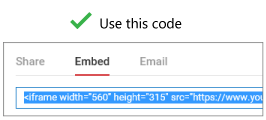
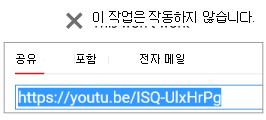
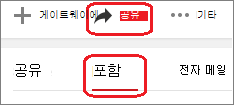
비디오 프레임 아래에서 공유를 선택한 다음 포함 을 선택합니다. ( 포함을 선택하지 않으면 잘못된 코드를 복사하게 됩니다.)
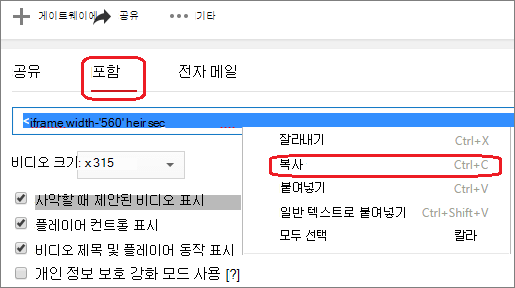
iFrame 포함 코드를 마우스 오른쪽 단추로 클릭하고 복사를 선택합니다.
복사할 강조 표시된 텍스트가 "http"로 시작하는 경우 중지합니다. 잘못된 코드를 복사하는 것입니다. 2단계로 돌아가서 포함을 선택합니다.
PowerPoint에서 비디오를 추가할 슬라이드를 선택합니다.
삽입 탭에서 비디오>온라인 비디오를 선택합니다.
비디오 포함 코드에서 상자에 embed 코드를 붙여넣은 다음 화살표를 선택합니다.
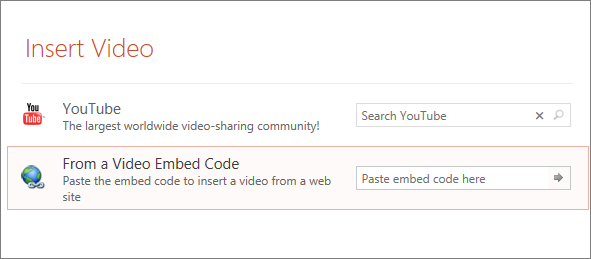
원하는 대로 이동하고 크기를 조정할 수 있는 비디오 직사각형이 슬라이드에 배치됩니다. 슬라이드에서 비디오를 미리 보려면 비디오 사각형을 마우스 오른쪽 단추로 클릭하고 미리 보기를 선택한 다음 비디오에서 재생 단추를 선택합니다.
이름으로 YouTube 비디오 검색
비디오를 추가할 슬라이드를 선택합니다.
삽입 탭에서 비디오>온라인 비디오를 선택합니다.
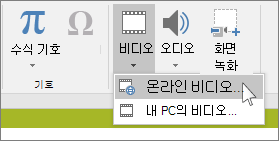
YouTube 검색 상자에서 삽입하려는 비디오의 이름을 입력하고 Enter 키를 누릅니다.
검색 결과에서 비디오를 선택하고 삽입을 선택합니다.
원하는 대로 이동하고 크기를 조정할 수 있는 비디오 직사각형이 슬라이드에 배치됩니다. 슬라이드에서 비디오를 미리 보려면 비디오 사각형을 마우스 오른쪽 단추로 클릭하고 미리 보기를 선택한 다음 비디오에서 재생 단추를 선택합니다.
비디오 미리 보기
- 슬라이드에 비디오 사각형이 있으면 선택하고 마우스 오른쪽 단추로 클릭한 다음 미리 보기를 선택합니다.
재생 단추가 비디오에 나타납니다.
- 비디오의 재생 단추를 선택합니다.
비디오가 실제로 프레젠테이션이 아니라 웹 사이트에 있기 때문에 비디오를 성공적으로 재생하려면 인터넷에 연결되어 있어야 합니다.
대신 컴퓨터에서 동영상을 삽입하려고 하십니까?
모든 세부사항은 컴퓨터에서 동영상 파일 삽입 및 재생을 참고합니다.
Slideshare.net의 콘텐츠 포함
PowerPoint의 슬라이드에서 프레젠테이션, 인포그래픽 및 문서를 위한 공유 웹 사이트인 Slideshare.net 콘텐츠를 포함할 수 있습니다.
Slideshare.net에서 다른 곳에 포함할 수 있는 모든 콘텐츠에는 Share(공유) 단추가 있습니다. 이 단추는 비디오 포함과 같은 embed 태그를 복사할 수 있는 창을 엽니다.
-
Slideshare.net 포함할 콘텐츠를 찾습니다.
- 콘텐츠 프레임 아래에서 Share(공유) 단추를 선택합니다.
공유 코드가 비디오 프레임에 나타납니다.
-
Embed 상자를 선택합니다.
이 작업을 수행하면 상자의 모든 텍스트가 선택됩니다.
- 선택한 텍스트를 마우스 오른쪽 단추로 클릭하고 Copy(복사)를 선택합니다.
복사한 텍스트에 필요한 것보다 많은 정보가 포함되어 잘라서 다시 복사해야 합니다.
- 복사한 텍스트를 Word 또는 메모장과 같은 텍스트 편집기에 붙여넣습니다.
-
iframe src로< 시작하는 텍스트 부분을 선택합니다. 및 는 /iframe으로< 끝납니다>. 해당 텍스트를 복사합니다.
PowerPoint에 콘텐츠를 삽입하는 데 필요한 포함 코드입니다.
- PowerPoint에서 콘텐츠를 삽입할 슬라이드로 이동합니다.
- 도구 모음 리본에서 삽입 탭을 선택하고 비디오를 선택한 다음 온라인 비디오를 선택합니다.
비디오 삽입 대화 상자가 열립니다.
-
비디오 Embed 태그 상자에 embed 태그를 붙여넣은 다음 Enter 키를 누릅니다.
PowerPoint에서 콘텐츠를 흡수하는 데는 잠시 시간이 걸립니다. 작업이 완료되면 슬라이드에 검은색 상자가 나타납니다.
- 콘텐츠를 보려면
 PowerPoint 창의 오른쪽 아래 모서리 근처에 있습니다.
요구 사항
온라인 비디오 사용에는 각 공급자 웹 사이트의 사용 약관 및 개인정보처리방침이 적용됩니다.
SlideShare.net
Vimeo
YouTube
웹용 PowerPoint YouTube 또는 Vimeo의 온라인 비디오를 슬라이드에 삽입할 수 있습니다. (Microsoft 365 비즈니스 또는 교육 구독이 있는 경우 Microsoft Stream 온라인 비디오를 삽입할 수도 있습니다.)
웹사이트에서 직접 비디오를 재생할 수 있으며, 재생, 일시 정지, 볼륨 등을 사이트 상의 컨트롤로 조절할 수 있습니다. PowerPoint 재생 기능(페이드, 책갈피, 자르기 등)은 온라인 비디오에 적용되지 않습니다.
비디오가 프레젠테이션이 아니라 웹 사이트에 있기 때문에 비디오를 성공적으로 재생하려면 인터넷에 연결되어 있어야 합니다.
온라인 동영상 삽입
- 웹 브라우저의 별도 탭에서 원하는 비디오를 찾습니다.
- 브라우저의 주소 표시줄에서 웹 페이지의 주소를 복사합니다.
- 웹용 PowerPoint 전환하고 비디오를 배치할 슬라이드를 선택합니다.
- 리본의 삽입 탭에 있는 미디어 그룹에서 온라인 비디오를 선택합니다.
-
온라인 비디오 대화 상자에 2단계에서 복사한 주소를 붙여넣습니다.
-
삽입을 선택합니다.
비디오가 슬라이드에 삽입됩니다. 비디오를 마우스로 끌어 이동하거나 모서리를 선택하고 끌어 비디오 프레임의 크기를 조정할 수 있습니다.
- 비디오를 재생하려면 슬라이드 쇼를 실행해야 합니다. 리본에서 보기 탭으로 전환하고 슬라이드 쇼 시작 그룹에서 현재 슬라이드부터를 선택합니다.
(간소화된 리본을 해제한 경우에는 슬라이드 쇼 탭이 없으며 대신 보기 탭을 사용하여 슬라이드 쇼를 시작합니다.)
슬라이드 쇼가 열리고 재생 단추를 선택하여 시작할 수 있습니다.
관련 정보는 웹용 PowerPoint에서 비디오 재생을 참조하세요.
온라인 비디오 사용에는 각 공급자 웹 사이트의 사용 약관 및 개인 정보 처리 방침이 적용됩니다.
Microsoft Stream:
Vimeo:
YouTube:
동영상 트리밍
웹용 PowerPoint 비디오를 트리밍할 수 없으며 온라인 비디오를 잘라낼 수 없습니다. 트리밍하려는 동영상이 있는 경우 컴퓨터에 저장한 후 PowerPoint 데스크톱 버전에서 슬라이드에 삽입합니다.
Mac용 Microsoft 365용 PowerPoint, Mac용 PowerPoint 2024 및 Mac용 PowerPoint 2021에서는 슬라이드에 YouTube 또는 Vimeo의 온라인 비디오를 삽입할 수 있습니다. 이전 버전의 macOS용 PowerPoint는 온라인 비디오 삽입을 지원하지 않습니다.
Mac용 Microsoft 365용 PowerPoint 엔터프라이즈용 비디오 서비스인 Microsoft Stream 온라인 비디오를 삽입할 수도 있습니다. organization 있는 사용자는 서로 비디오를 업로드, 보기 및 공유할 수 있습니다. 이 기능을 사용하려면 Mac용 Microsoft 365용 PowerPoint 버전 16.27 이상이 필요합니다.
웹사이트에서 직접 비디오를 재생할 수 있으며, 재생, 일시 정지, 볼륨 등을 사이트 상의 컨트롤로 조절할 수 있습니다. PowerPoint 재생 기능(페이드, 책갈피, 자르기 등)은 온라인 비디오에 적용되지 않습니다.
비디오가 프레젠테이션이 아니라 웹 사이트에 있기 때문에 비디오를 성공적으로 재생하려면 인터넷에 연결되어 있어야 합니다.
웹 비디오 삽입
- 웹 브라우저에서 원하는 비디오를 찾습니다.
- 브라우저의 주소 표시줄에서 웹 페이지의 URL을 복사합니다.
- PowerPoint로 전환하고 비디오를 배치할 슬라이드를 선택합니다.
- 리본의 삽입 탭에서 오른쪽 끝에 있는 미디어 그룹에서 비디오를 선택합니다. 그런 다음, 온라인 동영상을 선택합니다.
- 대화 상자에 2단계에서 복사한 URL을 붙여넣습니다.
-
삽입을 선택합니다.
비디오가 슬라이드에 추가됩니다.
- 비디오를 미리 보려면 비디오 위에 표시되는 재생 단추를 선택합니다.
대신 컴퓨터에서 동영상을 삽입하려고 하십니까?
모든 세부사항은 컴퓨터에서 동영상 파일 삽입 및 재생을 참고합니다.
요구 사항
온라인 비디오 사용에는 각 공급자 웹 사이트의 사용 약관 및 개인 정보 처리 방침이 적용됩니다.
Microsoft Stream:
Vimeo:
YouTube:
SlideShare.net: