PowerPoint 슬라이드에 추가한 비디오 또는 오디오에서 클립의 시작 또는 끝 또는 둘 다에서 원치 않는 콘텐츠를 잘라낼 수 있습니다.
컴퓨터에서 삽입한 비디오만 트리밍할 수 있습니다. 웹에서 삽입한 비디오에는 이 기능을 사용할 수 없습니다.
비디오 트리밍
기본 보기에서 슬라이드의 비디오 테두리를 선택합니다.
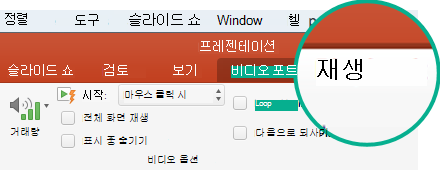
비디오를 선택하면 도구 모음 리본에 비디오 도구 구역이 표시되며, 형식 및 재생이라는 두 개의 탭이 있습니다.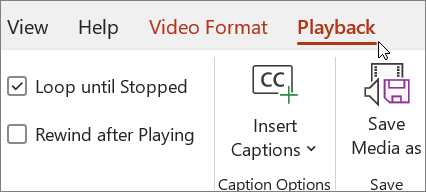
리본의 비디오 도구 아래에 있는 재생 탭에서 비디오 트리밍을 클릭합니다.
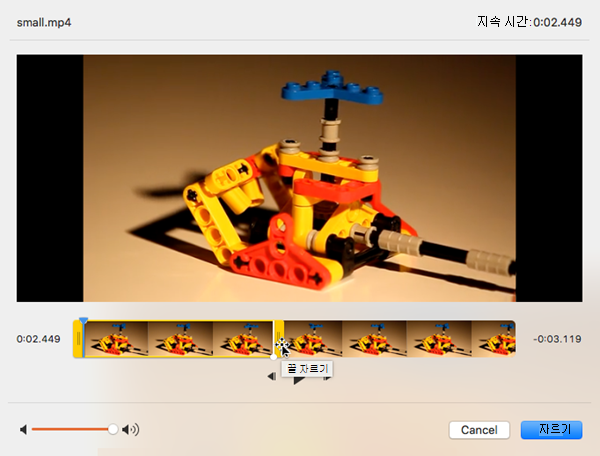
비디오 장면을 트리밍할 위치를 결정하려면 비디오 트리밍 대화 상자에서 재생 단추를 누릅니다.
잘라낼 지점에 도달한 경우 일시 중지 단추를 누릅니다.
다음 프레임 및 이전 프레임 단추를 사용하여 표식의 위치를 미세 조정할 수 있습니다.비디오 트리밍 대화 상자에서 다음 중 하나 이상의 작업을 수행합니다.
클립의 시작을 자르려면 시작점을 클릭합니다(왼쪽의 녹색 표식으로 아래 이미지에 표시됨). 양방향 화살표가 표시되면 화살표를 비디오의 새 시작 위치로 끕니다.
클립의 끝부분을 트리밍하려면 끝점(아래 이미지에서 오른쪽의 빨간색 표식)을 클릭합니다. 양방향 화살표가 표시되면 화살표를 비디오의 새 끝 위치로 끕니다.
이 예제에서는 클립의 끝을 트리밍하여 종료 시간을 00:04.445로 변경합니다.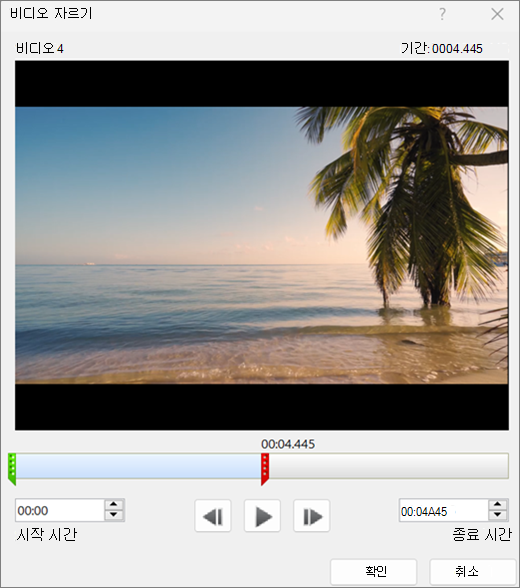
음악 클립 또는 사운드 클립 트리밍
슬라이드에서 오디오 클립을 선택합니다.
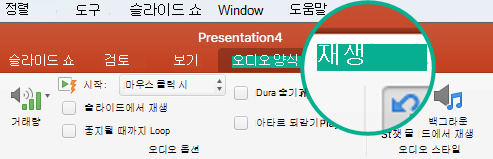
오디오 클립을 선택하면 도구 모음 리본에 오디오 도구 구역이 표시되며, 형식 및 재생이라는 두 개의 탭이 있습니다.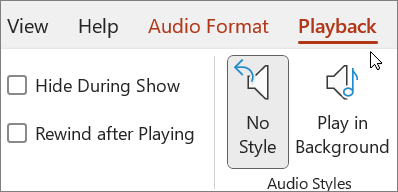
오디오 도구 아래에 있는 재생 탭에서 오디오 트리밍을 클릭합니다.
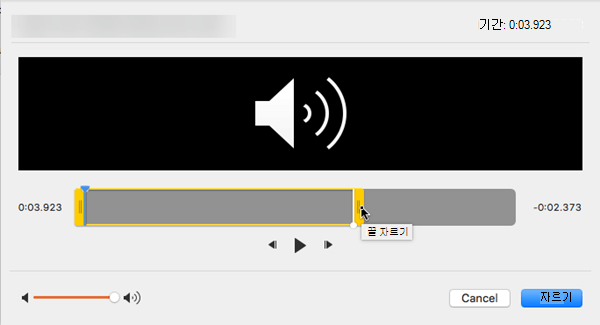
오디오 클립을 트리밍할 위치를 결정하려면 오디오 트리밍 상자에서 재생 단추를 클릭합니다.
잘라낼 지점에 도달했으면 일시 중지 단추를 클릭합니다.
다음 프레임 및 이전 프레임 단추를 사용하여 표식의 위치를 미세 조정할 수 있습니다.다음 중 하나 또는 둘 다를 실행합니다.
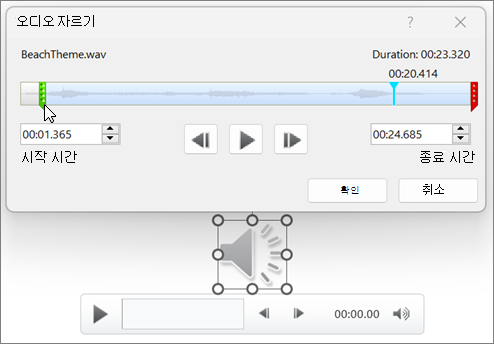
- 클립의 시작 부분을 트리밍하려면 시작점(왼쪽의 녹색 표식)을 클릭합니다. 양방향 화살표가 표시되면 화살표를 오디오 클립의 새 시작 위치로 끕니다.
- 클립의 끝부분을 트리밍하려면 끝점(오른쪽의 빨간색 표식)을 클릭합니다. 양방향 화살표가 표시되면 화살표를 오디오 클립의 새 끝 위치로 끕니다.
잘려진 미디어 파일의 복사본 저장
PowerPoint 외부에서 사용하기 위해 잘려진 미디어 파일의 별도 복사본을 저장하려면 미디어를 압축한 다음 미디어 저장 명령을 사용해야 합니다.
- 파일>정보를 선택합니다.
-
미디어 압축을 선택한 다음 적절한 수준의 압축을 선택합니다.
미디어 압축 대화 상자가 열리고 압축 프로세스가 시작됩니다. - 압축이 완료되면 잘라낸 슬라이드 내 미디어를 선택합니다. 마우스 오른쪽 단추 로 클릭하고 다른 이름으로 미디어 저장을 선택합니다.
- 파일의 이름 및 스토리지 위치를 입력한 다음 저장을 선택합니다.
미디어 파일은 선택한 폴더에 저장됩니다.