
SharePoint 목록 또는 라이브러리에서 수식 및 함수를 사용하여 다양한 방법으로 데이터를 계산할 수 있습니다. 목록 또는 라이브러리에 계산 열을 추가하여 다른 열의 데이터를 포함하고 날짜와 시간을 계산하거나 수학적 수식을 수행하거나 텍스트를 조작하는 함수를 수행하는 수식을 만들 수 있습니다.
예를 들어 작업 목록에서 열을 사용하여 시작 날짜 및 완료 날짜 열에 따라 각 작업을 완료하는 데 걸리는 일 수를 계산할 수 있습니다.
참고
이 문서에서는 목록 및 라이브러리에서 계산된 열을 사용하는 방법을 설명합니다. 구문 및 사용 예제를 비롯한 함수에 대한 자세한 내용은 SharePoint 목록의 일반적인 수식 예제를 참조하세요.
목록 또는 라이브러리에 계산 열 추가
목록 또는 라이브러리에서 수식을 사용하려면 목록 또는 라이브러리에 계산 열을 추가해야 합니다.
- 목록 또는 라이브러리를 엽니다.
- 브라우저 창의 오른쪽 위 근처에서 설정 설정
 을 선택한 다음 , 목록 설정을 선택합니다.
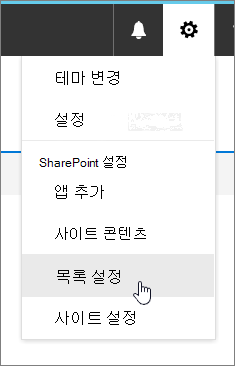
- 설정 페이지의 열 아래에서 열 만들기를 선택합니다.
- 이름 및 형식 섹션의 열 이름 상자에 원하는 이름을 입력합니다.
- 이 열의 정보 유형에서계산(다른 열을 기반으로 계산)을 클릭합니다.
- 추가 열 설정 섹션에서 수식 상자에 사용할 수식을 입력합니다. 열 삽입 상자에서 항목을 선택한 다음 수식에 함수, 상수 및 연산자를 추가할 수 있습니다. 수식의 예제는 SharePoint 목록의 일반적인 수식 예제를 참조하세요.
- 수식에서 반환할 데이터 형식을 선택한 다음 확인을 클릭합니다.
참고
계산된 사이트 열의 수식은 동일한 목록 또는 라이브러리에 있는 다른 사이트 열만 참조할 수 있습니다. 따라서 계산된 사이트 열을 목록 또는 라이브러리에 추가할 때 수식에서 참조되는 사이트 열도 추가해야 합니다. 자세한 내용은 이 문서의 다른 목록 또는 라이브러리에서 계산 열을 사용할 수 있도록 만들기 를 참조하세요.
다른 목록 또는 라이브러리에서 계산 열을 사용할 수 있도록 설정
여러 목록 또는 라이브러리에서 자주 사용하려는 수식이 있는 경우 사이트 열 목록에 계산 열을 추가할 수 있습니다. 이렇게 하면 사이트 또는 하위 사이트의 모든 목록 또는 라이브러리에서 열과 해당 수식을 사용할 수 있습니다. 예를 들어 시작 날짜 열(=[Start Date]+30)의 값에서 날짜 30일을 반환하는 수식을 사용하여 라는 Expiration Date 계산 열을 만들 수 있습니다. 그런 다음 각 목록 또는 라이브러리에서 수식을 다시 만들지 않고 수식을 다시 사용할 수 있습니다.
참고
- 계산된 사이트 열의 수식은 동일한 목록 또는 라이브러리에 있는 다른 사이트 열만 참조할 수 있습니다. 따라서 계산된 사이트 열을 목록 또는 라이브러리에 추가할 때 수식에서 참조되는 사이트 열도 추가해야 합니다. 위의 예제에서는 만료 날짜 와 시작 날짜 사이트 열을 모두 목록에 추가해야 합니다.
- 새 계산된 사이트 열이 목록의 다른 열을 참조해야 하는 경우 수식에 사용하려면 먼저 해당 열 사이트 열을 만들어야 합니다.
- SharePoint 사이트를 엽니다.
- 왼쪽의 탐색 창에서 사이트 콘텐츠를 선택합니다.
- 명령 모음의 브라우저 창 오른쪽 위에 있는 사이트 설정을 선택합니다.
- 웹 Designer 갤러리 열에서 사이트 열을 선택합니다.
- 왼쪽 위에서 만들기를 선택합니다.
- 이름 및 형식 섹션의 열 이름 상자에 원하는 이름을 입력합니다.
- 이 열의 정보 유형에서계산(다른 열을 기반으로 계산)을 선택합니다.
- 추가 열 설정 섹션에서 수식 상자에 사용할 수식을 입력합니다. 열 삽입 상자에서 다른 사이트 열을 선택한 다음 수식에 함수, 상수 및 연산자를 추가할 수 있습니다. 수식의 예제는 SharePoint 목록의 일반적인 수식 예제를 참조하세요.
- 수식에서 반환할 데이터 형식을 선택한 다음 확인을 클릭합니다.
목록 또는 라이브러리에 계산된 사이트 열 추가
계산된 사이트 열을 만든 후 사이트 또는 하위 사이트의 목록 또는 라이브러리에 추가할 수 있습니다.
참고
특정 목록 또는 라이브러리에서 열 수식을 편집하는 경우 수식의 변경 내용은 해당 목록 또는 라이브러리에만 적용됩니다.
열을 추가할 목록 라이브러리를 엽니다.
브라우저 창의 오른쪽 위 근처에서 설정>목록 설정을 선택하거나 여는 라이브러리 유형에 대한 설정을 선택합니다.
예를 들어 문서 라이브러리에서 문서 라이브러리 설정을 선택합니다.열 아래에서기존 사이트 열에서 추가를 선택합니다.
열 선택 섹션에서 사이트 열 선택 목록에서 사이트 열이 포함된 그룹을 선택합니다.
사용 가능한 사이트 열 상자에서 목록에 추가할 열을 선택한 다음 추가를 선택합니다.
참고
추가하는 계산된 사이트 열에 다른 사이트 열이 포함된 경우 목록에 추가해야 합니다. 나중에 목록이나 라이브러리에 표시하지 않으려면 다른 열을 숨길 수 있습니다.
열을 목록의 기본 보기에 추가하지 않으려면 기본 보기에 추가 검사 상자의 선택 취소합니다.
확인을 클릭합니다.

