
최신 페이지를 만들었으며 사이트에 뉴스로 표시하려는 경우를 가정해 보겠습니다. 페이지는 뉴스 웹 파트에 표시되지 않으므로 페이지를 뉴스 게시물로 변경해야 합니다.
반면에 사이트의 뉴스 섹션에 뉴스 게시물이 표시되지 않도록 하려면 뉴스 게시물을 삭제해야 합니다. 그러나 뉴스 콘텐츠를 유지하려는 경우 대신 페이지에 넣을 수 있습니다.
페이지를 뉴스 게시물로 변경
- 뉴스 게시물로 만들려는 게시된 페이지로 이동합니다.
- 왼쪽 위에서 승격을 선택합니다.
- 오른쪽에서 열리는 패널에서 이 사이트에 뉴스로 게시를 선택합니다.
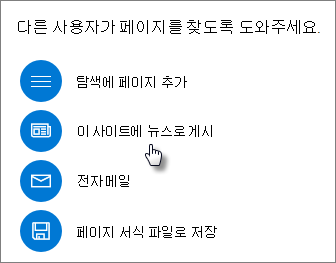
모두 마쳤습니다. 이제 페이지가 뉴스 게시물이 되었습니다.
뉴스 게시물에서 페이지 만들기
뉴스 게시물에서 페이지를 만들려면 뉴스 게시물을 기반으로 페이지 템플릿을 만든 다음 해당 템플릿을 사용하여 페이지를 만들어야 합니다. 방법은 다음과 같습니다.
- 페이지로 변경하려는 게시된 뉴스 게시물로 이동합니다.
- 왼쪽 위에서 승격을 선택합니다.
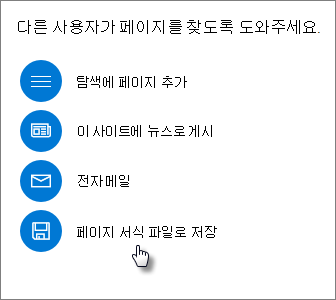
- 오른쪽에서 열리는 패널에서 페이지 서식 파일로 저장을 선택합니다.
- 사이트의 홈페이지로 이동합니다.
- 페이지 위쪽에서 새로 만들기 를 선택한 다음 페이지를 선택합니다.
- 3단계에서 저장한 템플릿을 선택합니다.
- 페이지를 저장하고 게시합니다.
뉴스 게시물 삭제
뉴스 게시물은 그대로 계속 존재합니다. 삭제하려면 다음을 수행합니다.
- 왼쪽 탐색 영역에서 페이지를 선택하여 페이지 라이브러리로 이동합니다.
왼쪽에 페이지가 표시되지 않으면 오른쪽 위에 있는 설정 선택한 다음 사이트 콘텐츠를 선택한 다음 사이트 페이지를 선택합니다.
 - 페이지 목록에서 삭제할 뉴스 게시물을 선택합니다.
- 위쪽 탐색 모음에서 삭제 를 선택합니다.