
사이트에 최신 페이지를 추가하면 페이지의 구성 요소인 웹 파트를 추가하고 사용자 지정합니다. 이 문서에서는 Button 웹 파트에 중점을 둡니다.
단추 웹 파트를 사용하면 Power Automate 흐름 실행 또는 SharePoint에서 Copilot 열기와 같은 다른 작업뿐만 아니라 고유한 레이블 및 링크가 있는 단추를 페이지에 쉽게 추가할 수 있습니다.
다음은 페이지의 각 단추 유형에 대한 예입니다.
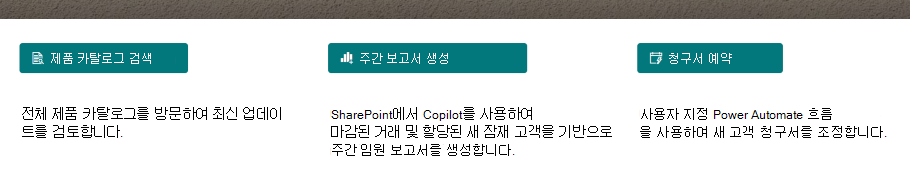
참고
Microsoft 365의 SharePoint는 최신 페이지의 단추 웹 파트를 지원합니다. 일부 기능은 대상 릴리스 프로그램을 옵트인한 조직에 점진적으로 도입됩니다. 즉, 이 기능이 아직 표시되지 않거나 도움말 문서에 설명된 것과 다를 수 있습니다.
참고
SharePoint Server 구독 버전 사용자는 SharePoint Server 구독 버전 버전 22H2 기능 업데이트부터 다른 환경을 가질 수 있습니다. 이 기능 업데이트는 2022년 9월 SharePoint Server 구독 버전 공개 업데이트와 Sharepoint Subscription Edition에 대한 모든 향후 공개 업데이트에 포함되어 있습니다.
- 버전 22H2 기능 업데이트가 설치되지 않은 경우 단추 웹 파트가 최신 페이지에 추가되지 않습니다.
- 팜 관리자가 팜이 "Standard 릴리스" 기능 릴리스 링에 있도록 구성한 경우 단추 웹 파트가 최신 페이지에 추가되지 않습니다. SharePoint Server 구독 버전 팜은 기본적으로 "Standard 릴리스" 기능 릴리스 링에 있습니다.
- 팜 관리자가 팜이 "조기 릴리스" 기능 릴리스 링에 있도록 구성한 경우 SharePoint Server 구독 버전 최신 페이지의 단추 웹 파트에 대한 지원을 추가합니다.
- SharePoint 팜 관리자는 중앙 관리 > 시스템 설정 > 기능 릴리스 기본 설정으로 이동하여 SharePoint Server 구독 버전 팜에 대한 기능 릴리스 링을 선택할 수 있습니다.
단추에서 링크 열기
단추 웹 파트를 추가할 페이지로 이동합니다.
페이지가 아직 편집 모드가 아닌 경우 페이지 오른쪽 위에서 편집 을 클릭합니다.
기존 웹 파트 위나 아래를 마우스로 가리키면 동그라미 안에 +가 있는 줄이 다음과 같이 표시됩니다.

+를 클릭한 다음 웹 파트 목록에서 단추를 검색하여 선택합니다.
속성 편집
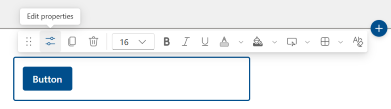 을 선택합니다.
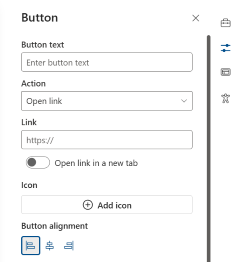
페이지에 표시할 단추 텍스트를 추가합니다.
드롭다운에서 작업을 확인합니다. 기본 작업 유형은 사용자가 제공한 링크를 여는 것입니다. 추가 작업 유형에 대한 자세한 내용은 아래와 같습니다.
- 링크 열기(기본 작업 유형)
- SharePoint에서 Copilot 열기
- Power Automate 흐름 실행
링크 상자에 링크를 입력합니다. 링크가 http://, https:// 또는 mailto로 시작하는지 확인합니다. 이러한 프로토콜 중 하나 없이 링크가 추가되면 https:// 추가됩니다.
맞춤에서 페이지의 열 내에서 단추를 정렬하는 방법(왼쪽, 가운데 또는 오른쪽)을 선택합니다.
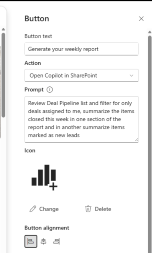
단추에서 SharePoint에서 Copilot 열기
참고
이 작업 유형은 SharePoint에서 Copilot에 대한 유효한 라이선스가 있는 사용자만 사용할 수 있습니다. 또한 단추를 보고 사용하려면 페이지 뷰어에 동일한 라이선스가 필요합니다. 허가되지 않은 사용자는 페이지에 단추가 표시되지 않습니다.
- 작업 드롭다운에서 SharePoint에서 Copilot 열기를 선택합니다.
- 사용이 허가된 사용자가 페이지 단추를 클릭할 때 실행되는 사용자 지정 프롬프트를 입력합니다.
- 페이지를 저장하면 단추를 클릭할 수 있으며 사용자 지정 프롬프트가 실행되면 Copilot 창이 열립니다.
단추에서 Power Automate 흐름 실행
참고
Power Automate 흐름을 만들고 실행하는 방법에 대한 자세한 내용은 SharePoint 및 Power Automate를 사용하여 워크플로 빌드를 참조하세요.
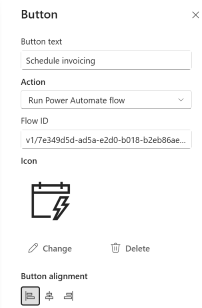
- 작업 드롭다운에서 Power Automate 흐름 실행을 선택합니다.
- Power Automate의 흐름 ID를 복사하여 흐름 ID 필드에 붙여넣습니다. 자세한 예제는 흐름 ID를 가져오는 방법에 대한 지침을 참조하세요. 이렇게 하면 다른 사용자가 기본 흐름을 실행할 수 있는 권한을 자동으로 공유하거나 제공하지 않습니다.
- 페이지를 저장하면 단추를 클릭할 수 있고 흐름 쪽 실행 패널이 열리고 흐름을 실행하는 사용자와 흐름을 실행하도록 확인이 제대로 구성되었는지 확인합니다.
단추 사용자 지정
단추를 선택하여 서식 도구 모음을 엽니다. 표준 텍스트 서식(글꼴 크기, 굵게, 기울임꼴, 밑줄 및 글꼴 색)과 함께 다음 단추 모양 옵션을 조정할 수 있습니다.
- 색 채우기: 단추의 채우기(배경) 색을 설정합니다. 테마 색 또는 Standard 색 중에서 선택하거나 다른 사용자 지정 색을 선택하여 특정 색을 선택합니다. 기본값으로 다시 설정을 선택하여 테마 색으로 돌아갑니다.
- 가리키기 효과: 누군가가 가리키면 단추가 어떻게 반응하는지 선택합니다( 밝게 또는 어둡게).
- 테두리 속성: 테두리 속성 패널을 열어 단추의 테두리 모양을 지정하고 스타일을 지정합니다.
- 도형: 둥근 모양, 사각형, 알약 또는 원형입니다.
- 두께: 테두리 두께(1px, 2px, 4px, 6px 또는 8px)
- 스타일: 단색, 파선, 점선 또는 이중입니다.
- 테두리 색: 테마 색, Standard 색 또는 기타 사용자 지정 색입니다.
- 기본값으로 다시 설정: 테두리를 기본값으로 되돌리기.
- 모든 서식 지우기: 모든 사용자 지정 서식을 제거하고 단추를 기본 모양으로 반환합니다.
관련 정보
사이트의 전반적인 모양과 테마를 변경하려면 SharePoint 사이트의 모양 변경을 참조하세요.