
사이트에 최신 페이지를 추가하면 페이지의 구성 요소인 웹 파트를 추가하고 사용자 지정합니다. 이 문서에서는 Markdown 웹 파트에 중점을 둡니다.
Markdown 웹 파트를 사용하면 페이지에 텍스트를 추가하고 Markdown 언어를 사용하여 서식을 지정할 수 있습니다.
참고
- 일부 기능은 대상 릴리스 프로그램을 옵트인한 조직에 점진적으로 도입됩니다. 즉, 이 기능이 아직 표시되지 않거나 도움말 문서에 설명된 것과 다를 수 있습니다.
- markdown 웹 파트는 SharePoint Server 2019 사용할 수 없습니다.
Markdown 웹 파트 추가
Markdown 웹 파트를 추가할 페이지로 이동합니다.
페이지가 아직 편집 모드가 아닌 경우 페이지 오른쪽 위에서 편집 을 클릭합니다. 오른쪽에 있는 도구 상자 (
 )를 찾습니다.
모든 웹 파트 보기를 선택한 다음 웹 파트 목록에서 Markdown을 선택하거나 끌어서 놓습니다.
markdown 코드 입력을 시작합니다. 웹 파트의 왼쪽 위에서 속성 편집 (
 아이콘)을 클릭하여 Markdown 구문의 참조를 확인합니다.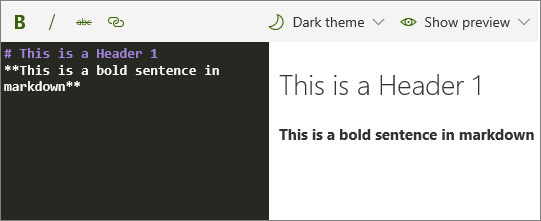
도구 모음에서 다음을 수행할 수 있습니다.
- 굵게, 기울임꼴 및 취소선 단추를 사용하여 텍스트 서식을 빠르게 지정합니다. 더 많은 형식의 서식을 보려면 적절한 markdown 구문을 입력합니다.
- 링크 단추를 사용하여 다른 페이지에 대한 링크를 만듭니다.
- 코드 창에 밝은 테마 또는 어두운 테마를 선택합니다.
- 미리 보기를 표시하거나 숨깁니다.
준비가 되면 페이지 오른쪽 위에 있는 게시 를 클릭합니다.
이 웹 파트에서 사용하는 markdown에 대한 자세한 내용은 Marked.js 설명서를 참조하세요.