사이트에 최신 페이지를 추가하면 페이지의 구성 요소인 웹 파트를 추가하고 사용자 지정합니다. 이 문서에서는 빠른 차트 웹 파트에 대해 설명합니다.
참고
일부 기능은 대상 릴리스 프로그램을 옵트인한 조직에 점진적으로 도입됩니다. 즉, 이 기능이 아직 표시되지 않거나 도움말 문서에 설명된 것과 다를 수 있습니다.
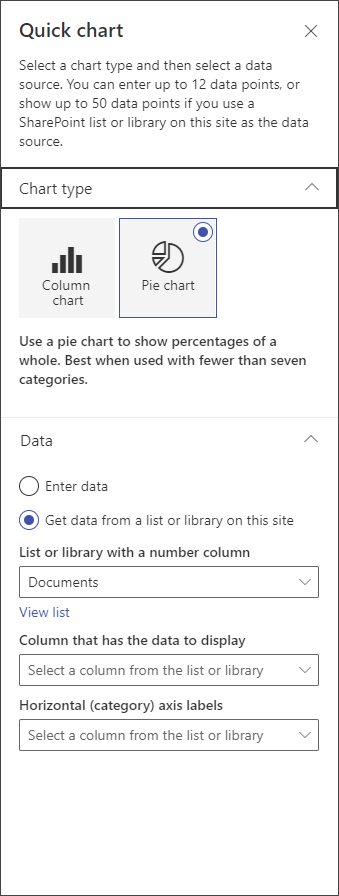
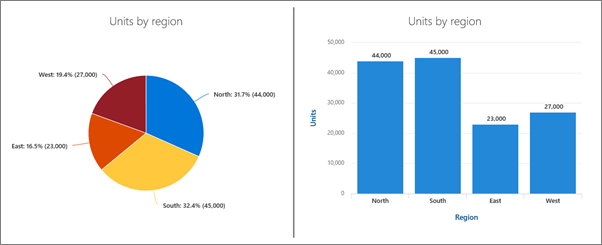 빠른 차트 웹 파트를 사용하여 간단한 기본 차트를 페이지에 추가합니다. 데이터 요소를 입력하거나 목록 또는 라이브러리에서 데이터를 가져와 레이블을 추가하고 차트 종류(열 또는 원형)를 선택하고 게시합니다.
빠른 차트 웹 파트 추가
편집 모드가 아직 없는 경우 페이지 오른쪽 위에서 편집 을 선택합니다. 오른쪽에 있는 도구 상자 (
 )를 찾습니다.
모든 웹 파트 보기를 선택한 다음, 웹 파트 목록에서 빠른 차트를 선택하거나 끌어서 놓습니다.
제목을 추가하려면 차트에서 를 선택합니다. 차트 이름을 지정하는 옵션이 표시됩니다.
속성 편집(
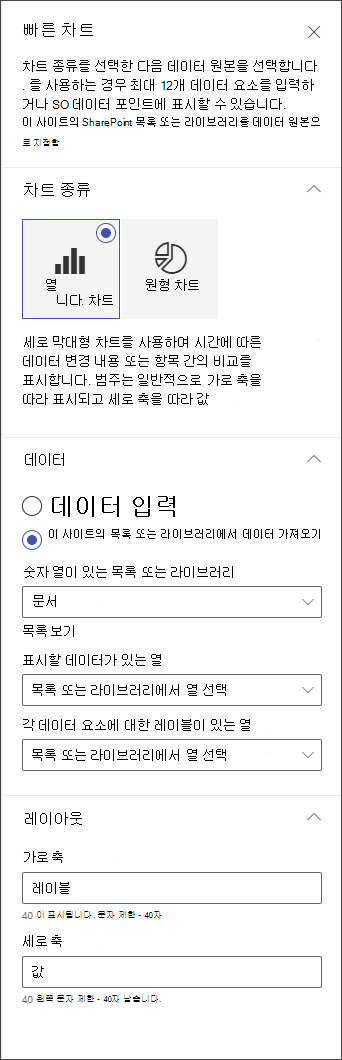
 )을 선택하여 빠른 차트에 대한 설정을 구성합니다. 오른쪽의 속성에서 차트 종류를 선택합니다.
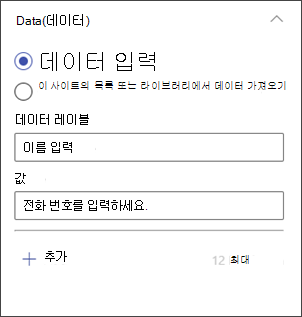
데이터 섹션에서 수동으로 데이터를 입력하거나 기존 SharePoint 목록 또는 라이브러리에서 데이터를 가져옵니다.
수동으로 데이터 입력: 데이터 입력 옵션을 선택한 다음 각 데이터 요소에 대한 레이블과 숫자 값을 추가합니다. + 추가를 선택하여 최대 12개 데이터 요소를 추가로 만듭니다.
SharePoint 목록 또는 라이브러리에서 데이터 가져오기: 이 사이트의 SharePoint 목록 또는 라이브러리에서 데이터 가져오기 옵션을 선택한 다음 목록 또는 라이브러리를 선택합니다.목록 또는 라이브러리에서 데이터 원본을 할당하여 차트 서식을 지정합니다. 표시할 데이터가 있는 열 섹션에서 빠른 차트가 제대로 작동하려면 이 섹션의 정보가 숫자 값이어야 합니다.
참고
이 사이트의 SharePoint 목록 또는 라이브러리에서 데이터를 가져오는 옵션은 SharePoint Server 2019 사용할 수 없습니다.
세로 막대형 차트를 만드는 경우 레이아웃 아래에서 가로(x) 축과 세로(y) 축에 대한 레이블을 열 차트에 추가할 수 있습니다.