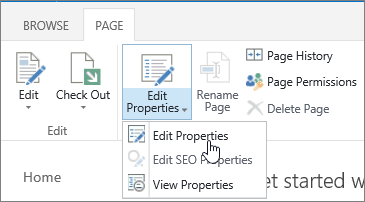
웹 파트가 SharePoint 페이지에서 문제를 일으키는 것으로 의심되는 경우 웹 파트 유지 관리 페이지를 열어 문제를 격리하고 해결할 수 있습니다. 페이지를 사용하려면 편집 권한이 있어야 합니다.
참고
클래식 웹 파트를 사용하는 경우 2016, 2013에 대한 지침을 참조하세요.
SharePoint Online 또는 SharePoint Server 2019 웹 파트 유지 관리 페이지는 실제로 "유지 관리 모드"입니다. 유지 관리 모드에서 다음을 수행할 수 있습니다.
- 각 웹 파트에 대한 데이터 및 매니페스트 정보를 보고 복사합니다.
- 문제를 일으키는 것으로 의심되는 웹 파트를 제거합니다.
- 웹 파트를 다시 정렬합니다.
참고
유지 관리 모드에서는 웹 파트를 편집할 수 없습니다.
유지 관리 모드는 처음에는 보기 전용 상태로 열리지만 편집 권한이 있는 경우 웹 파트를 제거하고 다시 정렬할 수 있습니다.
웹 파트 유지 관리 모드 열기
- 웹 파트 유지 관리 모드를 열려는 페이지로 이동합니다.
- 브라우저의 주소 줄에서 페이지의 URL 끝에 ?maintenancemode=true 를 추가합니다. 예를 들면 다음과 같습니다.
https://contoso.sharepoint.com/teams/SitePages/Home.aspx?maintenancemode=true
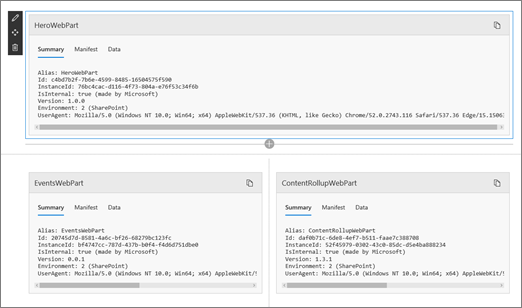
페이지에 매니페스트 및 데이터 탭의 데이터 요약이 표시됩니다. 요약 정보에는 다음이 포함됩니다.
| 별칭 | 웹 파트의 이름 |
|---|---|
| ID | 웹 파트의 고유 ID |
| 인스턴스 ID | 웹 파트의 특정 instance ID입니다(즉, 페이지에 동일한 웹 파트가 두 개 더 있는 경우 각각 동일한 웹 파트 ID가 있지만 다른 instance ID가 있습니다. |
| IsInternal | 웹 파트가 Microsoft 또는 타사에서 만들어졌는지 여부를 나타냅니다. True이면 Microsoft에서 만들어집니다. False이면 타사에서 만듭니다. |
| 버전 | 웹 파트의 버전 번호입니다. |
| 배포 |
환경: 사용 중인 SharePoint 환경을 나타냅니다.
|
| UserAgent | 사용 중인 디바이스 및 소프트웨어에 대한 정보(예: 브라우저 유형 및 버전)를 포함하는 문자열입니다. |
데이터 복사
- 데이터를 복사하려는 웹 파트로 이동합니다.
-
데이터 복사를 클릭합니다.
- 데이터를 웹 파트 개발에 사용하는 텍스트 편집기 또는 도구에 붙여넣습니다.
참고
아직 웹 파트 유지 관리 모드에서 데이터 또는 매니페스트 정보를 직접 편집할 수 없습니다.
웹 파트 삭제 또는 이동
유지 관리 모드가 되면 페이지 오른쪽 위에 있는 편집 을 클릭합니다.
다음 중 하나를 실행합니다.-
 을 클릭하여 웹 파트를 제거합니다.
 -
이동
 클릭한 다음 원하는 위치로 항목을 끕니다.
-
변경 내용 저장, 취소 또는 게시
-
변경 내용 취소를 클릭하여 변경한 내용을 실행 취소합니다.
-
저장 및 닫기를 클릭하여 변경 내용을 저장합니다.
-
게시를 클릭하여 변경 내용을 게시합니다.
유지 관리 모드에서 나가기
URL에서 ?maintenancemode=true 를 제거하고 페이지를 새로 고칩니다.