
마지막 업데이트: 2025년 5월 1일
문제
연락처를 데이터 원본으로 사용하여 편지 병합을 시작하면 Microsoft Word 초기화에서 Outlook이 중단됩니다.
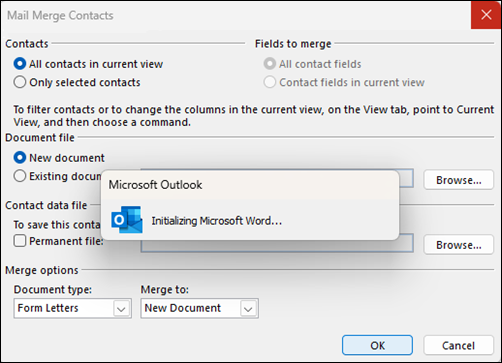
상태: 해결됨
Word 팀은 다음 빌드에서 수정 사항을 구현했습니다.
- 베타 채널(버전 2505 빌드 18824.15010) – 지금 사용 가능, Office 베타 채널 업데이트 기록.
- 현재 채널 미리 보기(버전 2505 빌드 18827.20000) – ETA 2025년 5월 초, Windows용 Office 현재 채널 업데이트 기록(미리 보기)
- 현재 채널(버전 2505 빌드 18827.20000) – ETA 2025년 5월 말, Microsoft 365 앱 업데이트 기록(날짜별 나열).
수정이 더 빨리 필요한 경우 Office를 베타 채널로 전환할 수 있습니다.
레지스트리 키를 사용하여 베타 채널로 이동합니다. 자세한 내용은 레지스트리 명령을 사용하여 Windows 디바이스에 Microsoft 365 Insider 설치를 참조하세요.
관리자 컨텍스트에 대해 관리자 권한으로 실행으로 명령 프롬프트 창을 엽니다.
아래 명령을 붙여넣고 Enter 키를 누릅니다.
reg add HKLM\Software\Policies\Microsoft\office\16.0\common\officeupdate /v updatebranch /t REG_SZ /d BetaChannel
레지스트리 키를 추가한 후 파일>Office 계정>업데이트 옵션을 선택한 다음 지금 업데이트를 선택하여 베타 채널로 전환을 시작합니다.
해결
수정을 사용할 수 있게 될 때까지 해결 방법:
- Word COM 추가 기능을 사용하지 않도록 설정합니다. 일부 지원 사례에서는 Word 추가 기능이 문제를 트리거합니다. 이 항목을 사용하여 Word 추가 기능, 템플릿 또는 추가 기능 프로그램 로드 또는 언로드를 일시적으로 사용하지 않도록 설정합니다. Word 추가 기능을 사용하지 않도록 설정한 후 Word 다시 시작하여 메일 병합을 계속하기 전에 변경 사항을 선택합니다.
- 관리자 컨텍스트로 를 실행하여 클래식 Outlook을 시작한 다음 편지 병합을 수행합니다. 커뮤니티의 일부 사용자는 이것이 그들에게 효과가 있다고 발견했습니다. 편지 병합을 완료한 후 Outlook을 다시 정상 모드로 다시 시작합니다.
- 관리자 컨텍스트로 실행하여 클래식 Outlook을 시작한 다음 Outlook을 다시 정상 모드로 다시 시작한 다음 메일 병합을 수행합니다. 이로 인해 파일 및 레지스트리에 대한 사용 권한 및 설정이 메일 병합이 작동하도록 제대로 업데이트될 수 있습니다.
- Word 편지 병합을 시작하고 연락처를 필터링합니다. Outlook 연락처를 편지 병합의 데이터 원본으로 사용합니다.
- Excel 스프레드시트를 사용하여 연락처를 Excel CSV 파일로 내보내서 Word 편지 병합에서 편지 병합을 실행합니다.
추가 리소스
메일 병합의 데이터 원본으로 Outlook 연락처 사용


