
마지막 업데이트: 2026년 5월 1일
문제
클래식 Outlook 전자 메일에서 SharePoint 또는 OneDrive 공유 Office 문서 링크를 열면 다음과 같은 시나리오가 발생할 수 있습니다.
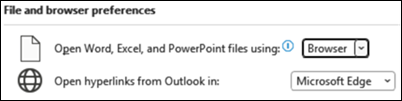
브라우저를 사용하여 기본 설정이 열리도록 설정되어 있는지와 관계없이 파일이 Office 데스크톱 응용 프로그램에서 열려고 시도합니다.
파일이 비어 있거나 파일이 손상되어 복구가 필요하다는 오류가 표시될 수 있습니다.
상태: 해결됨
Outlook 팀에서 서비스 변경으로 이 문제를 해결하고 있습니다. 이 변경 내용은 5월 4일 월요일에 프로덕션으로 전환되며 오후 12시 PST에 출시될 예정입니다. 클라이언트가 변경 사항을 선택하는 데 최대 4시간이 걸리고 다시 시작할 수 있습니다. 이 수정에 필요한 클라이언트 업데이트 변경 내용은 없습니다.
해결
이 문제를 해결하려면 요구 사항에 가장 적합한 다음 옵션 중 하나를 사용합니다.
클래식 Outlook을 변경하여 데스크톱 앱에서 링크를 엽니다. 파일>옵션>고급>파일 및 브라우저 기본 설정> "데스크톱을 사용하여 Word, Excel 및 PowerPoint 파일 열기"로 이동합니다.
브라우저에서 파일을 열어야 하는 경우 Outlook 메시지 본문의 링크를 마우스 오른쪽 단추 로 클릭하고 열기를 선택한 다음 브라우저를 선택합니다.
브라우저에서 링크를 강제로 열려면 다음 레지스트리 키를 설정할 수 있습니다.
HKEY_CURRENT_USER\Software\Microsoft\office\16.0\Common\Internet
DWORD: OpenDirectlyInApp
값: 0전자 메일 메시지에서 링크를 복사하여 브라우저 주소 표시줄에 붙여넣습니다.
Outlook 전자 메일 대신 SharePoint에서 직접 파일을 엽니다.
Outlook Web App(OWA)에서 링크를 엽니다.
추가 리소스
Teams 및 클래식 Outlook에서 Microsoft 365 데스크톱 앱에서 직접 파일 링크 열기


