
|
중요 Access Services 2010 및 Access Services 2013이 다음 SharePoint의 릴리스에서 제거됩니다. 새 웹앱을 만들지 말고 기존 앱을 Microsoft Power Apps와 같은 대체 플랫폼으로 마이그레이션하는 것이 좋습니다. 웹, 휴대폰 또는 태블릿용 Power Platform 앱, 자동화 워크플로, 가상 에이전트 등을 빌드할 수 있는 클라우드 데이터베이스인 Dataverse와 Access 데이터를 공유할 수 있습니다. 자세한 내용은 시작: Access 데이터를 Dataverse로 마이그레이션을 참조하세요. |
|---|
Access 웹앱에서 자동 완성 컨트롤 은 사용자가 올바른 값을 찾을 수 있도록 입력할 때 선택 항목을 표시합니다. 긴 관련 항목 목록에서 올바른 값을 선택하는 것은 어려울 수 있습니다. 자동 완성 컨트롤은 해당 작업에 도움이 됩니다. 예를 들어 이 배송 지역용 자동 완성 컨트롤에서 "m"을 입력하면 네 가지 선택 항목이 표시됩니다.
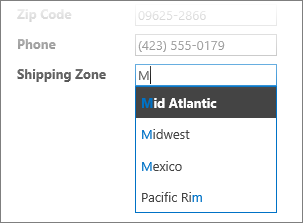
"m"에 "e"를 추가하여 "me"를 형성하면 목록이 멕시코로만 좁아집니다. "mo"를 입력하면 일치하는 항목이 없으므로 상자에서 모든 선택 항목이 사라집니다.
참고
자동 완성 컨트롤은 Access Web App에서만 사용할 수 있고 Access 데스크톱 데이터베이스에서는 사용할 수 없습니다.
보기에 자동 완성 컨트롤 추가
자동 완성 컨트롤을 추가하려면 Access에서 보기를 편집하고 컨트롤 갤러리에서 컨트롤을 추가합니다.
- Access를 시작하고 웹 앱을 엽니다.
- 왼쪽 창의 테이블 선택기에서 테이블 캡션 이름을 클릭합니다. 그런 다음 보기 선택기에서 보기를 클릭합니다.
이 예에서 작업은 테이블이고 목록 은 자동 완성 컨트롤을 추가할 보기입니다.
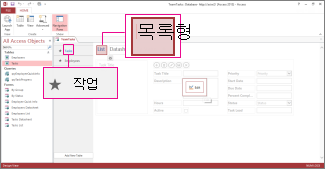
- 화면 가운데에 있는 편집을 클릭하여 디자인 모드에서 보기를 엽니다.
-
보기에서디자인 자동 완성 컨트롤을클릭합니다>.
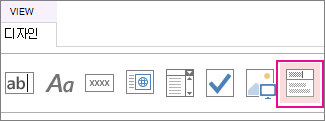
- 새 자동 완성 컨트롤을 원하는 위치로 이동합니다.
- 필요에 따라 컨트롤 갤러리에서 레이블 단추를 클릭하여 레이블 컨트롤을 추가합니다. 그런 다음 레이블을 자동 완성 컨트롤 옆으로 이동합니다. 자동 완성 컨트롤을 사용하는 방법을 설명하는 데 도움이 되는 캡션을 입력합니다.
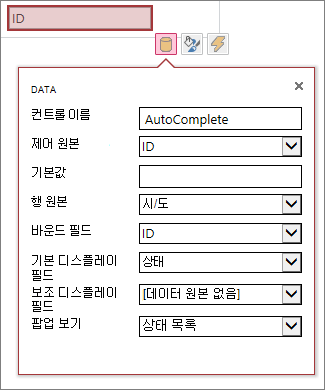
- 디자인 눈금에 추가한 자동 완성 컨트롤을 클릭합니다. 그런 다음 옆에 있는 데이터 아이콘을 클릭하여 속성 옵션을 엽니다. 여기에서 컨트롤을 해당 데이터 원본에 연결합니다.
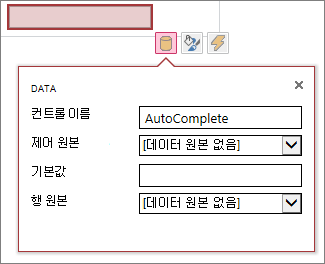
- 선택한 값이 해당 필드에 저장되도록 자동 완성 컨트롤을 필드에 바인딩하려면 컨트롤 원본을 클릭합니다. 그런 다음 값을 저장할 필드를 선택합니다.
- 행 원본을 클릭하고 사용자가 자동 완성 컨트롤에 입력할 때 표시할 값이 들어 있는 테이블 또는 쿼리를 선택합니다. 테이블 또는 쿼리를 선택하면 추가 속성 옵션이 표시됩니다.
-
바운드 필드 상자의 목록에서 저장할 값이 들어 있는 필드를 선택합니다. 바인딩된 필드는 앞에서 정의한 컨트롤 원본 필드에 Access에서 저장하는 값입니다. 경우에 따라 테이블 및 조회 필드를 디자인한 방법에 따라 ID 값이 됩니다.
기본 표시 필드 상자에서 관련 테이블 또는 쿼리에서 표시하려는 값이 들어 있는 필드를 선택합니다. 사용자가 브라우저에서 이 컨트롤을 사용할 때 표시되는 값입니다.
- 빠른 실행 도구 모음에서 저장을 클릭하여 보기 변경 내용을 저장합니다.
브라우저에서 자동 완성 컨트롤 사용
자동 완성 컨트롤에 텍스트를 입력할 때:
- 입력하는 문자가 많을수록 목록 범위가 좁아집니다.
- 검색에서는 대/소문자를 구분하지 않습니다. 대문자와 소문자는 동일하게 처리됩니다.
- 일치하는 항목이 8개를 초과하면 목록 맨 아래에 메시지가 표시되고 더 구체적인 검색을 제안합니다. 이 경우 계속 문자를 더 입력합니다.
자동 완성 컨트롤에 추가 옵션 설정
- 기본값 상자에 새 레코드를 만들 때 기본값으로 사용할 값을 입력할 수 있습니다. ID 값을 바인딩된 필드로 사용하는 경우 관련 테이블에서 적절한 ID 값을 사용합니다.
- 팝업 보기 상자에서 상자에 표시된 값을 클릭하면 데이터시트 보기를 제외하고 새 창에서 열리는 보기를 선택할 수 있습니다. 보기 이름을 팝업으로 추가하면 표시 옵션이 브라우저에서 클릭할 수 있음을 표시하기 위해 하이퍼링크 서식이 지정됩니다.
예를 들어 목록 보기에서 사용자 이름을 클릭하면 해당 사용자의 모든 세부 정보가 표시될 수 있습니다. 이는 목록 보기에서 해당 사용자의 레코드를 선택하는 것과 같습니다. 보기에 관련 항목도 포함되어 있으면 해당 행도 팝업 창에 표시됩니다.
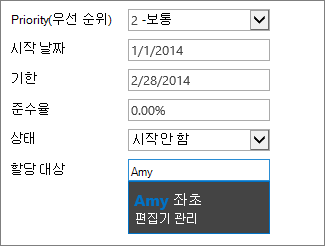
- 보조 표시 필드 상자에서 각 항목 아래에 표시할 보조 필드를 선택할 수 있습니다. 예를 들어 직원의 레코드에 직함 필드가 있는 경우 직함 필드를 보조 표시 필드로 선택할 수 있습니다.
다음은 보조 표시 필드를 보여 주는 예입니다. 이강주의 레코드에 있는 직함 필드에서 가져온 "편집국장"이라는 직함이 해당 이름 밑에 표시됩니다. 보조 표시 필드는 자동 완성 상자에서만 값을 선택하는 동안 사용할 수 있습니다.
- 서식 속성에서 힌트 상자를 사용하여 사용자가 자동 완성 컨트롤을 사용하는 방법을 이해하는 데 도움이 되는 설명 텍스트를 입력합니다. 기본 텍스트는 "찾기..."이지만 "직원 이름 입력"과 같이 필요에 맞게 변경할 수 있습니다.
자동 완성 컨트롤의 대안으로는 사용자가 클릭하여 국가/지역 이름과 같은 선택 항목의 드롭다운 목록을 볼 수 있는 콤보 상자가 있습니다. 콤보 상자에 대한 자세한 내용은 Access 앱의 보기에 콤보 상자 추가를 참조하세요.