
참고
Microsoft 365용 Access를 사용하는 경우 새 개발에 새 Edge 브라우저 컨트롤을 사용하는 것이 좋습니다.
웹 브라우저 컨트롤을 사용하여 URL을 지정하고 폼에 웹 페이지를 표시합니다. Access 필드를 URL 매개 변수에 매핑하고 각 양식 레코드에 대한 동적 웹 페이지를 만들 수 있습니다. 파일 URL을 지정하여 파일 및 폴더를 찾아볼 수도 있습니다.
폼에 웹 브라우저 컨트롤 추가
폼에 웹 브라우저 컨트롤을 추가하는 것은 컨트롤 원본이 URL이라는 점을 제외하고 다른 컨트롤과 비슷합니다.
탐색 창에서 웹 브라우저 컨트롤을 추가할 폼을 마우스 오른쪽 단추로 클릭한 다음 레이아웃 보기를 선택합니다.
디자인 탭의 컨트롤 그룹에서 웹 브라우저 컨트롤을 선택합니다.
컨트롤이 위치할 자리에 포인터를 놓고 클릭하여 배치합니다. Access에서 하이퍼링크 삽입 대화 상자가 열립니다.
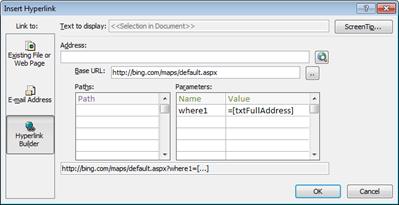
다음 중 하나를 실행합니다.
간단한 URL 추가
폼의 각 레코드에 대해 동일한 웹 페이지를 표시하려고 합니다. 예를 들어 웹 페이지는 사용자에 대한 도움말 사이트 또는 보조 정보입니다.- 주소 상자 오른쪽에 있는 웹 찾아보기를 선택합니다.
- 원하는 페이지가 브라우저에 표시되면 주소 표시줄에서 URL을 복사한 다음 브라우저를 닫습니다.
- 하이퍼링크 삽입 대화 상자에서 확인을 선택합니다.
쿼리 문자열을 사용하여 URL 추가
폼의 각 레코드에 대해 다른 웹 페이지를 표시하려고 합니다. 매개 변수에 값을 할당하는 쿼리 문자열 을 사용할 수 있습니다. 예를 들어 웹 페이지는 각 레코드의 주소 필드에 따라 달라지는 지도입니다.주소 상자 오른쪽에 있는 웹 찾아보기를 선택합니다.
웹 브라우저에서 컨트롤에 표시하려는 페이지로 이동합니다.
하이퍼링크 삽입 대화 상자에서 URL을 주소 상자에 붙여 넣은 다음 Tab 키를 누릅니다.
주소 상자의 선택을 취소하고 URL을 적절한 기본 URL, 경로, 매개 변수 상자로 구분(또는 구문 분석)합니다. 전체 URL은 경로 및 매개 변수 목록 아래의 상자에 표시됩니다.폼에 표시되는 데이터를 기반으로 URL이 변경되도록 웹 브라우저 컨트롤을 설정하려면 폼의 해당 컨트롤을 참조하는 식으로 적절한 URL 구성 요소를 바꿉니다. 바꿀 각 구성 요소에 대해 다음을 실행합니다.
- 바꿀 경로나 매개 변수를 클릭한 다음 빌드 단추를 클릭합니다. 단추
 .
. - 식 작성기 대화 상자에서 요소 목록이 표시되지 않으면 더보기 >> 를 클릭하여 표시합니다.
- 요소 목록에서 해당 경로 또는 매개 변수를 대체할 데이터가 들어 있는 컨트롤을 찾은 다음 컨트롤을 두 번 클릭하여 식 상자에 추가합니다.
- 해당 값을 사용해야 할 그 밖의 계산이 있다면 필요한 연산자 및 식 요소를 추가한 다음 확인을 클릭하여 식 작성기를 닫습니다.
식을 만드는 방법에 대한 자세한 내용은 Access 식 사용을 참조하세요.
- 바꿀 경로나 매개 변수를 클릭한 다음 빌드 단추를 클릭합니다. 단추
하이퍼링크 삽입 대화 상자에서 확인을 선택합니다.
기본 URL, 경로 및 매개 변수를 상자에 직접 입력할 수도 있습니다. Bing 지도를 만드는 방법에 대한 자세한 내용은 Bing 지도 설명서를 참조하세요.
웹 브라우저 컨트롤의 위치와 크기 변경
웹 브라우저 컨트롤을 폼에 처음 배치하면 컨트롤이 레이아웃에서 매우 작은 셀로 나타납니다. 대부분의 경우 웹 페이지를 최대한 많이 표시하도록 레이아웃을 조정해야 합니다. 컨트롤이 들어 있는 셀을 인접한 빈 셀과 병합하면 간단하게 조정할 수 있습니다.
- 웹 브라우저 컨트롤이 들어 있는 셀을 선택합니다.
- Ctrl 키를 누른 상태에서 컨트롤을 배치할 인접한 빈 셀을 선택합니다.
- 정렬 탭의 병합/분할 그룹에서 병합을 클릭합니다.
- 결과 셀을 선택하여 원하는 크기가 될 때까지 가장자리를 끌어 크기를 조정합니다.
웹 브라우저 컨트롤의 컨트롤 원본 수정
폼에 웹 브라우저 컨트롤을 추가한 후 컨트롤 원본(URL)을 추가로 수정해야 할 수도 있습니다. 변경을 위해 하이퍼링크 삽입 대화 상자를 열려면 다음 절차를 따르십시오.
- 탐색 창에서 웹 브라우저 컨트롤이 들어 있는 폼을 마우스 오른쪽 단추로 클릭한 다음 레이아웃 보기를 클릭합니다.
- 웹 브라우저 컨트롤을 마우스 오른쪽 단추로 클릭한 다음 하이퍼링크 작성을 클릭합니다.
- 하이퍼링크 삽입 대화 상자에서 필요에 따라 URL 구성 요소를 변경한 다음 확인을 클릭합니다.